用一根线缆连接您的 Mac
在两台 Mac 之间插上一根雷雳 3、雷雳 4 或 USB4 线缆:对方 Mac 的磁盘会自动出现在访达中,速度就是线缆的速度。一条有线的、点对点的 Mac 到 Mac 连接——不用 Wi‑Fi、不用云端、不用外置硬盘。
在 Mac App Store 下载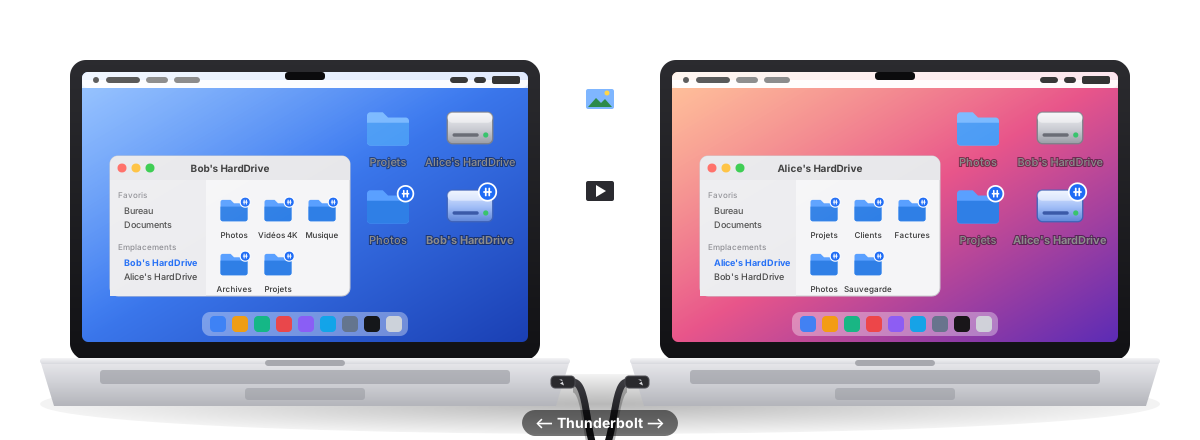
为什么选择 Mac2Mac
在两台 Mac 之间搬运几十 GB 的数据,不应该依赖 Wi‑Fi、隔空投送、U 盘或云端。一根线缆做得更好:更快、更私密、更可靠。
全自动
插上线缆:磁盘出现。拔掉线缆:磁盘被干净地卸载。无需配置、无需点击——Mac2Mac 替您监视雷雳链路。
线缆的速度
数据通过雷雳 / USB4 链路传输(最高 10–40 Gbit/s),绝不经过 Wi‑Fi。对方 Mac 的启动磁盘和外置磁盘原样装载到访达中。
点对点,私密
两台 Mac 之间的有线直连。没有账户、没有服务器、不收集数据:Mac2Mac 依靠 macOS 的文件共享和您的钥匙串。
低调
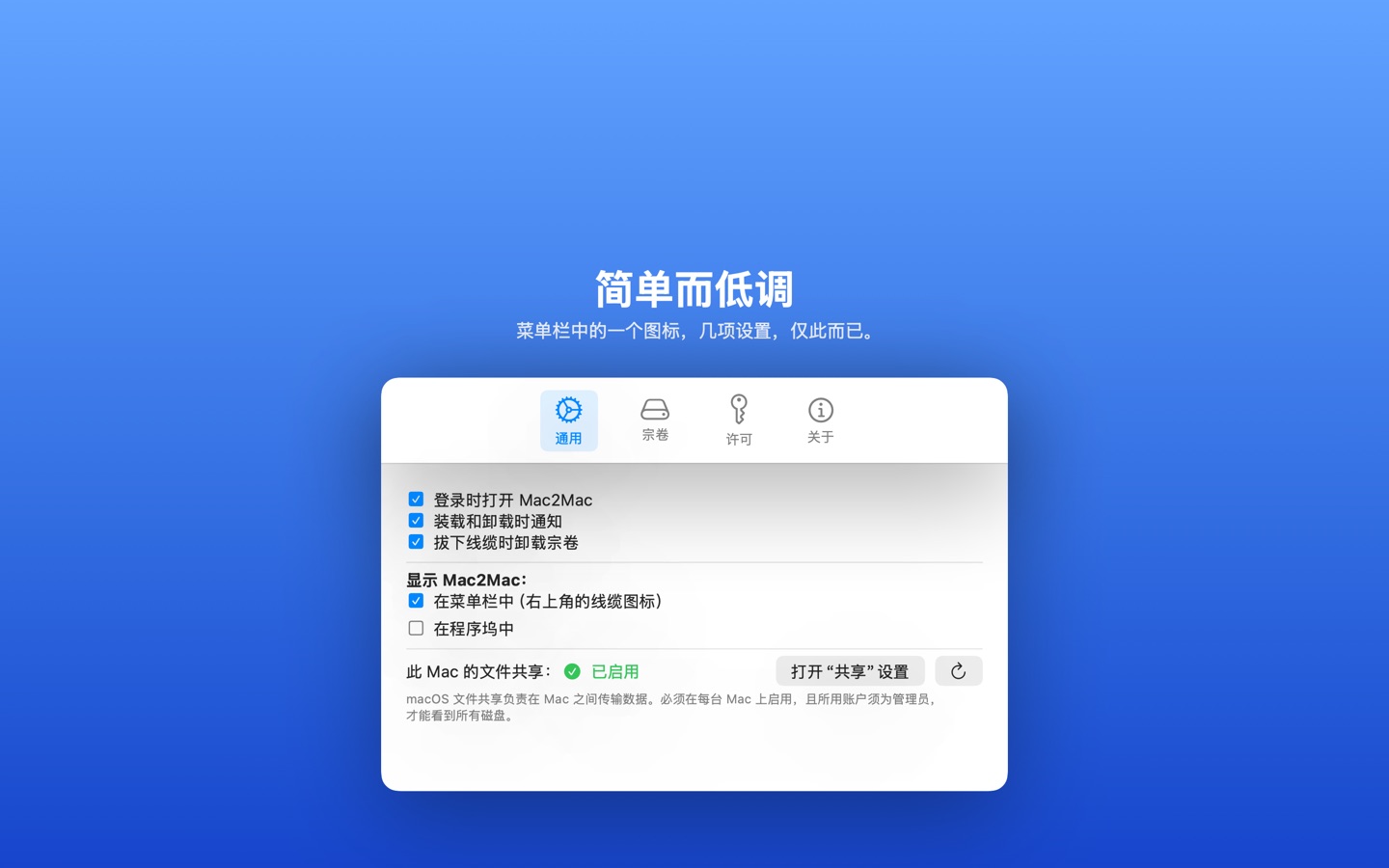
菜单栏里一个图标(或放在程序坞,或都不显示——由您决定),装载时一条通知。仅此而已。
自选要装载的内容
逐台 Mac 勾选要自动装载的宗卷,或在访达自带的宗卷选择器中挑选。
两台 Mac 或一整条链
Mac2Mac 连接两台 Mac。Mac2+Mac 可将多台 Mac 串联:每台 Mac 都能看到其他所有 Mac 的磁盘。
工作原理
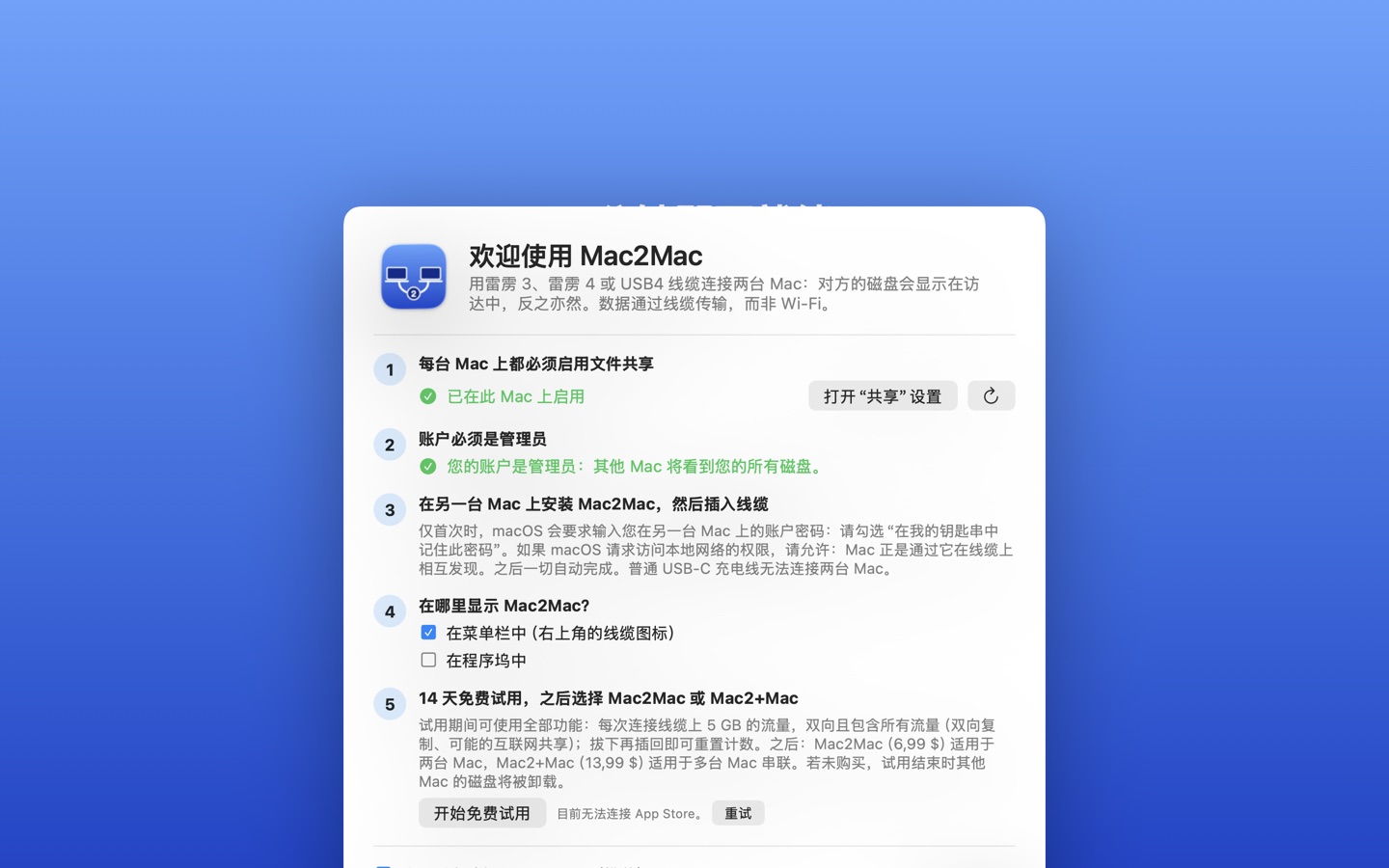
三个步骤,仅首次需要。之后即插即用。
在每台 Mac 上安装 Mac2Mac
开启 macOS 文件共享——Mac2Mac 会引导您并检查一切(共享、管理员账户、登录时启动)。
插上线缆
雷雳 3、雷雳 4 或 USB4。macOS 会在两台 Mac 之间建立“雷雳网桥”网络;Mac2Mac 立即在其中找到另一台 Mac。(普通 USB‑C 充电线无法连接两台 Mac。)
输入一次密码
macOS 会要求输入您在另一台 Mac 上的账户密码;勾选“在我的钥匙串中记住”。此后一切自动完成——每次插上线缆都是如此。
界面一览
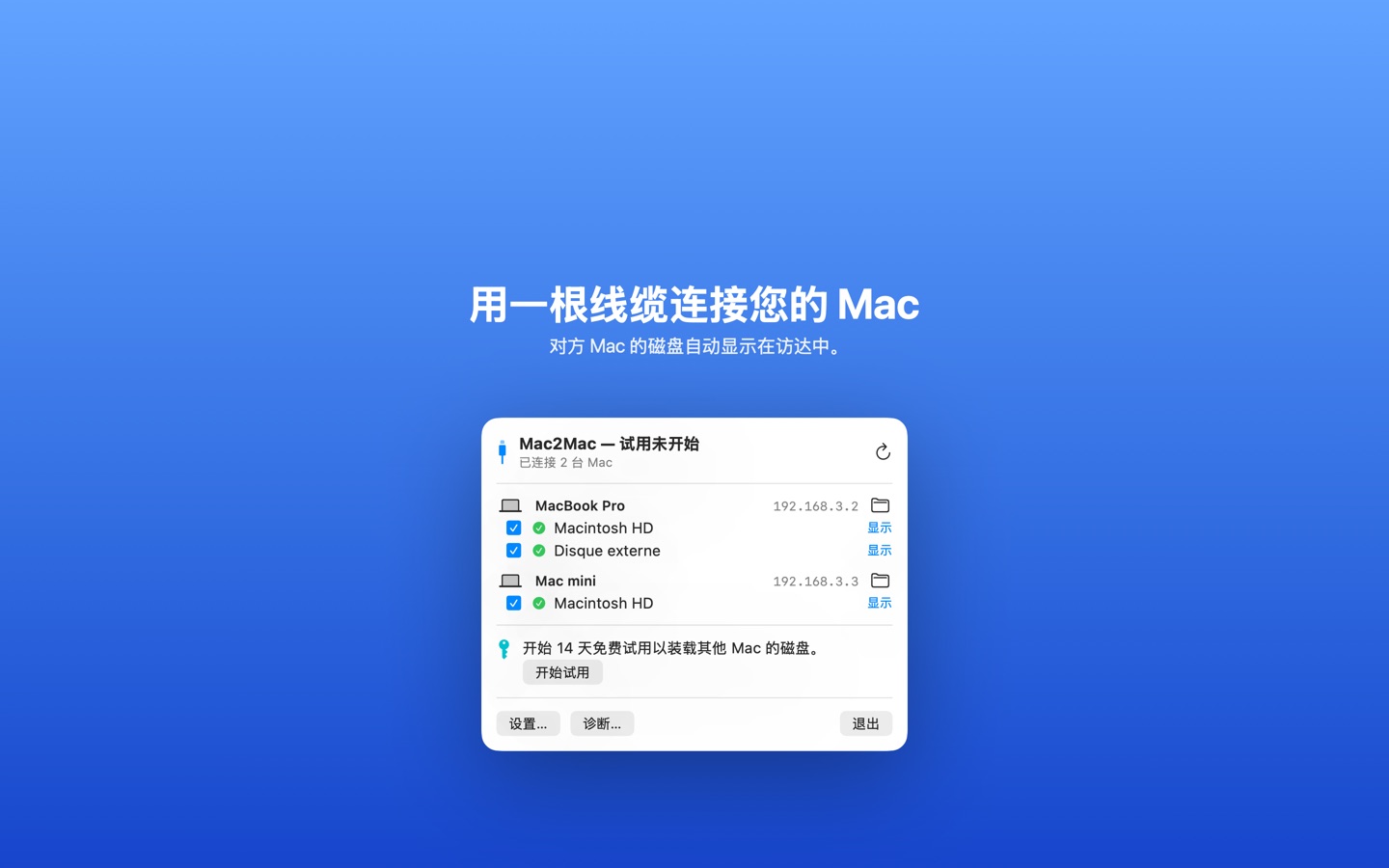
逐台 Mac 选择要装载的宗卷。
适用场景
只要两台 Mac 需要交换大量数据——快速、私密、不经过网络。
视频剪辑师和摄影师
把 4K/8K 素材、RAW 图库以及 Final Cut 或 Lightroom 项目从 MacBook 搬到 Mac Studio,无需先拷到外置 SSD。
迁移到新 Mac
通过线缆全速把文件复制到新 Mac,同时两台机器照常使用。这是 Apple 芯片上目标磁盘模式的现代替代方案。
工作室和工坊
用 Mac2+Mac 串联多台 Mac:每个工位都能在访达中看到其他 Mac 的磁盘——几秒钟就搭好一个有线点对点网络。
备份和归档
装载对方 Mac 的磁盘,用时间机器、rsync 或您喜欢的工具备份,链路速度比 Wi‑Fi 快 10 到 50 倍。
共享大型资料库
照片、音乐、采样、虚拟机、数据集:直接从对方 Mac 的磁盘使用,而不是复制一份。
离线或受限网络
不需要路由器、Wi‑Fi 或互联网。数据永远不离开线缆——非常适合保密工作和现场作业。
线缆 vs 其他方式
Mac2Mac 与在两台 Mac 之间传文件的常见方法对比。
| Mac2Mac(线缆) | 隔空投送 / Wi‑Fi | 外置 SSD | 目标磁盘模式 | 迁移助理 | |
|---|---|---|---|---|---|
| 速度 | ✓ 雷雳 / USB4(10–40 Gbit/s) | ✗ Wi‑Fi 速度,大文件易中断 | ~ 两次拷贝(先写后读) | ✓ 线缆速度 | ~ 一次性,准备缓慢 |
| 双向 | ✓ 每台 Mac 都能看到对方 | ~ 一次一个文件 | ✗ 硬盘来回插拔 | ✗ 一台 Mac 变成被动磁盘 | ✗ 单向,一次性 |
| 磁盘出现在访达中 | ✓ 自动装载 | ✗ 否 | ✓ 是 | ✓ 是(Intel),Apple 芯片上受限 | ✗ 否 |
| 两台 Mac 均可继续使用 | ✓ 是 | ✓ 是 | ✓ 是 | ✗ 否(目标 Mac 无法使用) | ✗ 否 |
| 私密、离线 | ✓ 永不离开线缆 | ~ 需要本地网络 | ✓ 是 | ✓ 是 | ✓ 是 |
| 设置 | ✓ 一次,之后自动 | ~ 每次 | ~ 每次 | ✗ 重启 Mac | ✗ 冗长,一次性 |
在 Apple 芯片 Mac 上,目标磁盘模式仅限于 macOS 恢复模式中的“共享磁盘”。Mac2Mac 提供同样的有线直接磁盘访问,且无需重启任何一台 Mac。
价格
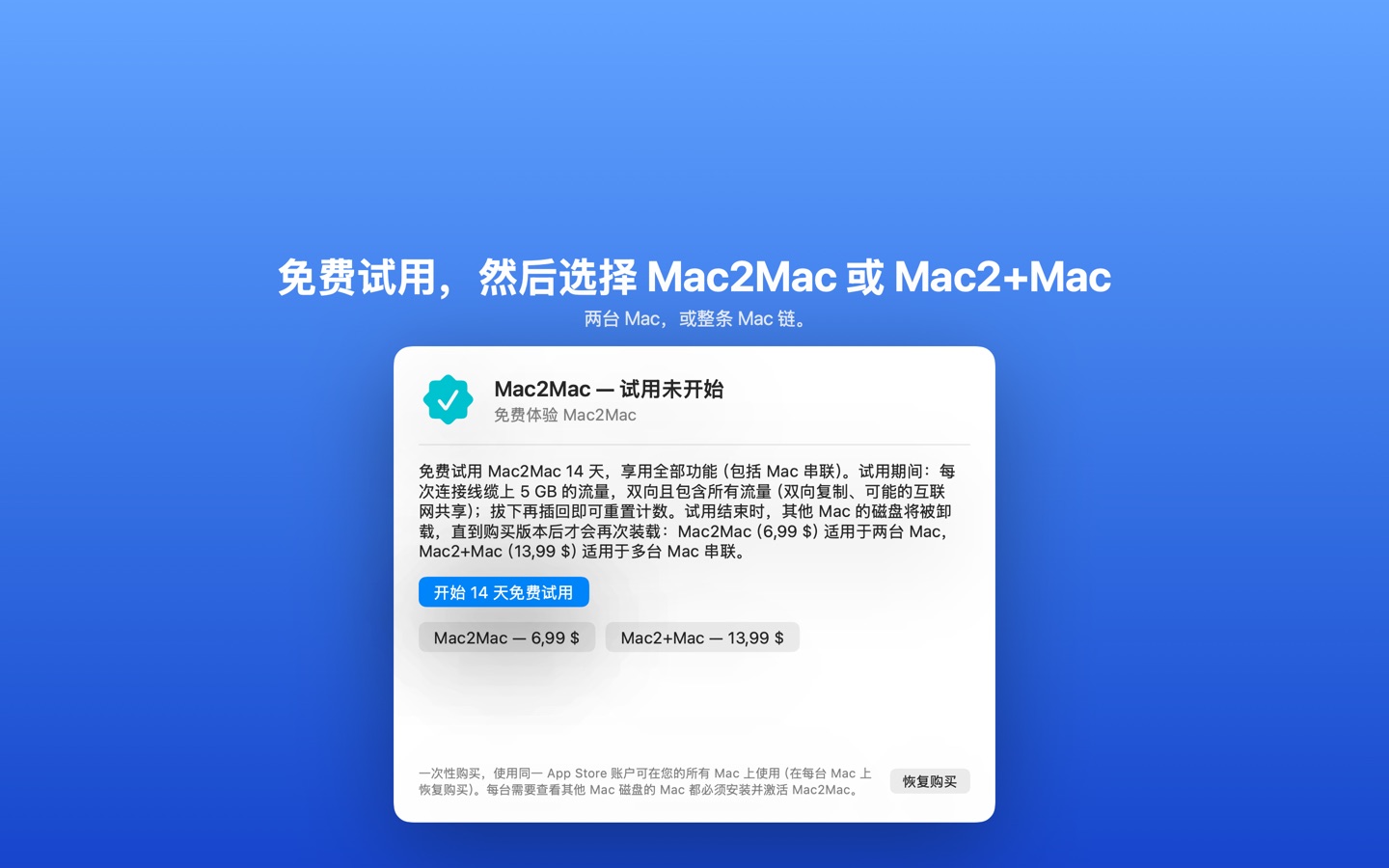
功能完整的免费试用,然后一次性购买——无订阅、无账户。
试用
14 天,全部功能
- 包含 Mac 串联
- 每次连接 5 GB 传输量
- 拔下再插回即可重置计数
Mac2Mac
两台 Mac 通过线缆连接
- 自动装载
- 传输不限量
- 一次性购买,您的所有 Mac
Mac2+Mac
多台 Mac 串联
- 每台 Mac 都能看到其他所有 Mac 的磁盘
- 自动检测加入或离开链的 Mac
- 从 Mac2Mac 升级只需补差价
价格以美元计;App Store 会显示您所在国家或地区货币的等值金额。购买后可在使用同一账户的所有 Mac 上使用。
兼容性
Mac2Mac(Mac App Store):macOS 13 Ventura 或更高版本,任何带雷雳 / USB4 端口的 Mac——所有 Apple 芯片 Mac(M1、M2、M3、M4 及更新:MacBook Air、MacBook Pro、iMac、Mac mini、Mac Studio、Mac Pro)以及 2016 年起配备雷雳 3(USB‑C)的 Intel Mac。请使用雷雳 3、雷雳 4 或 USB4 线缆——雷雳显示器或硬盘附带的线缆即可;普通 USB‑C 充电线不行。
较旧的 Mac(macOS 10.13 High Sierra 至 macOS 12,Mini DisplayPort 形状接口的雷雳 1 或 2):可应要求提供一个无界面的轻量“服务”版本。它能看到运行本 App 的新款 Mac,反之亦然。将旧 Mac 连接到新 Mac 需要雷雳 3 ⇄ 雷雳 2 转换器。
Mac2Mac 只使用 macOS 的标准技术——雷雳网桥网络接口(IP over Thunderbolt)、Bonjour 发现和 SMB 文件共享——因此这些磁盘在访达、终端和所有 App 中的表现与任何网络宗卷完全一致。
常见问题
用线缆连接两台 Mac 之前,大家都会问的问题。
能用 USB‑C 线缆连接两台 Mac 传文件吗?
可以——前提是线缆为雷雳 3、雷雳 4 或 USB4,且两台 Mac 都有雷雳 / USB4 端口。macOS 会在两者之间建立“雷雳网桥”网络,Mac2Mac 则自动把对方 Mac 的磁盘装载到访达中。基础的 USB‑C 充电线(USB 2.0)无法连接两台 Mac。
通过雷雳在 Mac 之间传输有多快?
雷雳 3/4 和 USB4 链路速率为 10 到 40 Gbit/s,比 Wi‑Fi 6 或千兆以太网快很多倍。实际瓶颈在磁盘:SSD 到 SSD,两台新款 Mac 之间可轻松超过每秒 1 GB。
Apple 芯片 Mac 上还有目标磁盘模式吗?
不再像以前那样:在 M1/M2/M3/M4 Mac 上,它被 macOS 恢复模式中的“共享磁盘”取代,需要重启 Mac,期间该 Mac 无法使用。Mac2Mac 提供同样的有线直接访问对方磁盘的能力,同时两台 Mac 都可继续使用。
没有 Wi‑Fi 或互联网也能用吗?
能。Mac2Mac 只使用线缆:不需要路由器、Wi‑Fi、互联网连接或云账户。发现(Bonjour)和数据(SMB)都留在雷雳网桥链路上。
Mac2Mac 是点对点连接吗?
是——两台 Mac 之间直接的有线点对点链路。每台 Mac 都能看到对方的磁盘;中间没有服务器,数据不离开线缆。
需要安装什么?
在每台 Mac 上安装 Mac2Mac(来自 Mac App Store),开启 macOS 文件共享(Mac2Mac 会为您打开正确的设置),并使用管理员账户以便看到所有磁盘。就这些。
该买什么线缆?
任何雷雳 3、雷雳 4 或 USB4 线缆——Apple 的雷雳 4 Pro 线缆,或 Belkin、Cable Matters、OWC、Anker 等品牌的认证线缆。留意接头上的雷雳闪电标志或 USB4 40 Gbps 标识。
可以连接三台或更多 Mac 吗?
可以,使用 Mac2+Mac:把 Mac 一台接一台地串联起来(Mac A – Mac B – Mac C)。每台 Mac 都能看到其他所有 Mac 的磁盘,加入或离开链的 Mac 会被自动检测。
Intel Mac 和 Apple 芯片 Mac 之间可以用吗?
可以,只要两者都有雷雳 3 / USB4 端口(2016 年起的 Intel Mac)并运行 macOS 13 或更高版本。更旧的雷雳 1 / 2 Mac 可通过转换器使用服务版本。
我的数据会被发送到别处吗?需要账户吗?
不会。Mac2Mac 没有账户、没有服务器、不收集数据。密码由 macOS 存储在您的钥匙串中。请阅读隐私政策——很短。
为什么不用隔空投送、U 盘或云端?
隔空投送和 Wi‑Fi 传几十 GB 又慢又不可靠;U 盘或 SSD 意味着一切要拷两遍;云端意味着上传数据并支付存储费。线缆比它们都快,使用免费且私密。
免费试用包含什么?
全部功能——包括 Mac 串联——14 天,每次连接 5 GB 传输量(拔下再插回线缆即可重置计数)。试用后,Mac2Mac 和 Mac2+Mac 均为一次性购买,可在您的所有 Mac 上使用。
它也叫……
无论您怎么称呼,Mac2Mac 都是最简单的做法:
- Mac 到 Mac 文件传输
- 用线缆在两台 Mac 之间传文件
- 雷雳网桥文件共享
- IP over Thunderbolt
- USB‑C Mac 直连
- Mac 之间 USB4 传输
- Mac 之间有线传输
- Mac 点对点连接
- Mac 到 Mac 直连
- 把一台 Mac 的磁盘装载到另一台 Mac
- 通过线缆共享 Mac 硬盘
- Apple 芯片目标磁盘模式替代方案
- 不用 Wi‑Fi 迁移 Mac
- Mac 串联
- MacBook 与 Mac Studio 之间快速传输
- SMB over Thunderbolt
- Mac 集群磁盘访问