Vos Mac reliés par un câble
Branchez un câble Thunderbolt 3, Thunderbolt 4 ou USB4 entre deux Mac : les disques de l'autre Mac apparaissent dans le Finder, automatiquement, à la vitesse du câble. Une connexion filaire, pair à pair, de Mac à Mac — sans Wi‑Fi, sans nuage, sans disque externe.
Télécharger sur le Mac App Store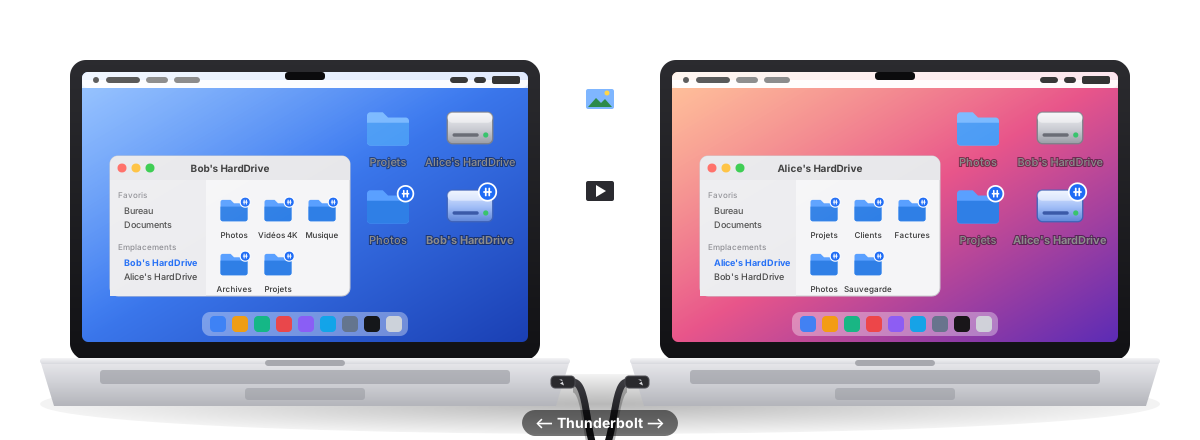
Pourquoi Mac2Mac
Transférer des gigaoctets entre deux Mac ne devrait pas dépendre du Wi‑Fi, d'AirDrop, d'une clé USB ou du nuage. Un simple câble fait mieux : plus vite, en privé, sans surprise.
Automatique
Câble branché : les disques apparaissent. Câble débranché : ils sont démontés proprement. Rien à configurer, rien à cliquer — Mac2Mac surveille le lien Thunderbolt pour vous.
À la vitesse du câble
Les données passent par le lien Thunderbolt / USB4 (jusqu'à 10 à 40 Gbit/s), jamais par le Wi‑Fi. Le disque de démarrage et les disques externes de l'autre Mac sont montés tels quels, dans le Finder.
Pair à pair, privé
Une connexion filaire directe entre vos Mac. Sans compte, sans serveur, sans collecte : Mac2Mac s'appuie sur le Partage de fichiers de macOS et sur votre trousseau.
Discret
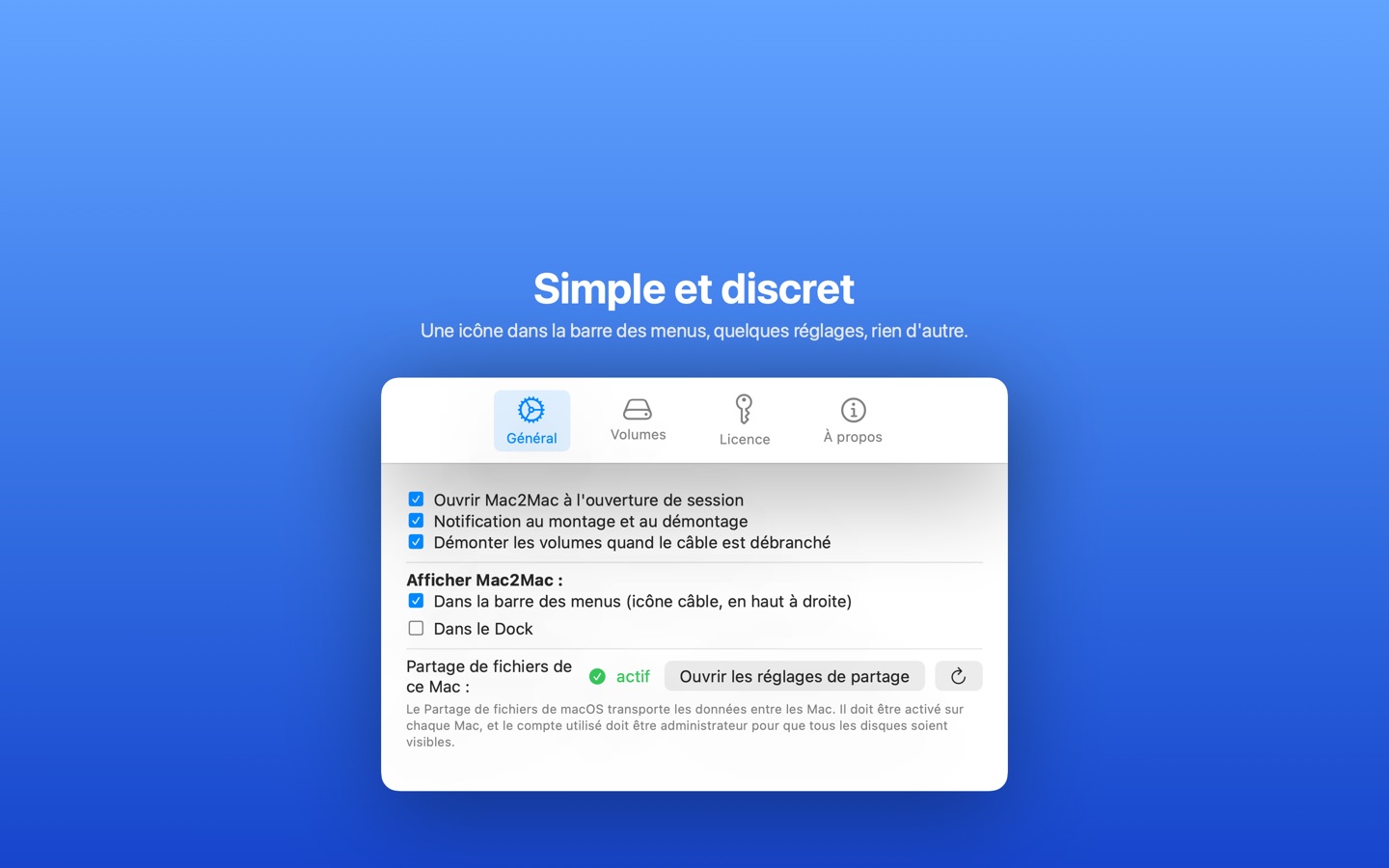
Une icône dans la barre des menus (ou dans le Dock, ou aucune : vous choisissez), une notification au montage. C'est tout.
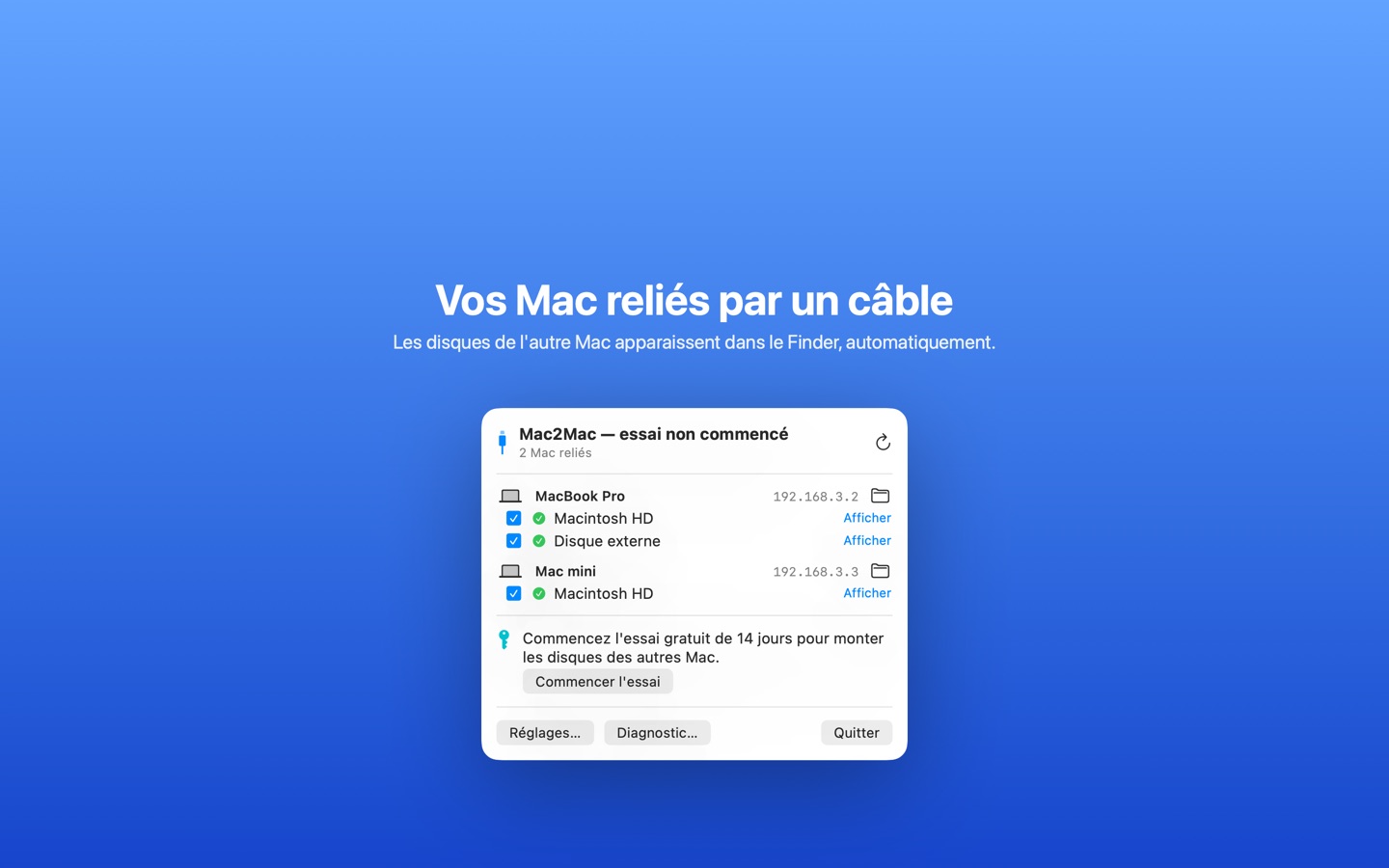
Choisissez quoi monter
Cochez, Mac par Mac, les volumes à monter automatiquement — ou choisissez-les dans le sélecteur de volumes du Finder.
Deux Mac ou toute une chaîne
Mac2Mac relie deux Mac. Mac2+Mac chaîne plusieurs Mac : chaque Mac voit les disques de tous les autres.
Comment ça marche
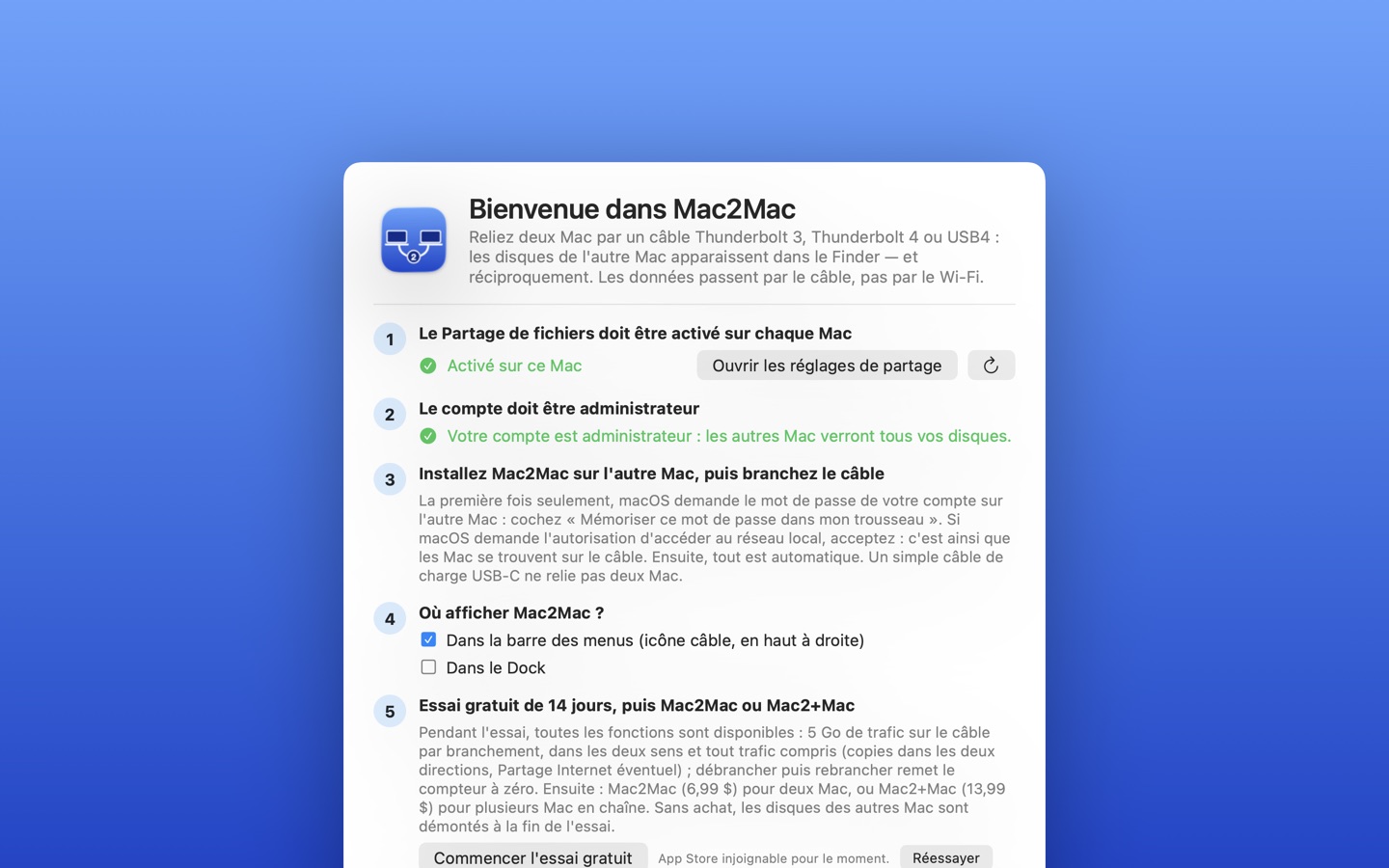
Trois étapes, la première fois seulement. Ensuite, c'est brancher et c'est prêt.
Installez Mac2Mac sur chaque Mac
Activez le Partage de fichiers de macOS — Mac2Mac vous guide et vérifie tout (partage, compte administrateur, ouverture à la session).
Branchez le câble
Thunderbolt 3, Thunderbolt 4 ou USB4. macOS crée un réseau « Pont Thunderbolt » entre les deux Mac ; Mac2Mac y trouve l'autre Mac aussitôt. (Un simple câble de charge USB‑C ne relie pas deux Mac.)
Saisissez le mot de passe, une fois
macOS demande le mot de passe de votre compte sur l'autre Mac ; cochez « Mémoriser dans mon trousseau ». Ensuite, tout est automatique — à chaque branchement.
En images
Choisissez, Mac par Mac, quels volumes monter.
Fait pour
Chaque fois que deux Mac doivent échanger beaucoup de données — vite, en privé, sans passer par le réseau.
Monteurs vidéo et photographes
Déplacez vos rushes 4K/8K, vos bibliothèques RAW et vos projets Final Cut ou Lightroom d'un MacBook vers un Mac Studio sans passer par un SSD externe.
Migration vers un nouveau Mac
Copiez vos fichiers vers le nouveau Mac par le câble, à pleine vitesse, en continuant d'utiliser les deux machines. Une alternative moderne au mode disque cible sur Apple Silicon.
Studios et ateliers
Chaînez plusieurs Mac avec Mac2+Mac : chaque poste voit les disques des autres dans le Finder — un réseau filaire pair à pair en quelques secondes.
Sauvegardes et archives
Montez le disque de l'autre Mac et sauvegardez-le avec Time Machine, rsync ou votre outil préféré, sur un lien 10 à 50 fois plus rapide que le Wi‑Fi.
Partager une grosse bibliothèque
Photos, musique, échantillons, machines virtuelles, jeux de données : utilisez-les directement depuis le disque de l'autre Mac au lieu de les dupliquer.
Réseaux hors ligne ou verrouillés
Ni routeur, ni Wi‑Fi, ni internet. Les données ne quittent jamais le câble — idéal pour le travail confidentiel et les interventions sur site.
Le câble contre le reste
Comment Mac2Mac se compare aux façons habituelles de déplacer des fichiers entre deux Mac.
| Mac2Mac (câble) | AirDrop / Wi‑Fi | SSD externe | Mode disque cible | Assistant migration | |
|---|---|---|---|---|---|
| Vitesse | ✓ Thunderbolt / USB4 (10 à 40 Gbit/s) | ✗ Vitesse du Wi‑Fi, échecs sur les gros fichiers | ~ Deux copies (écrire, puis lire) | ✓ Vitesse du câble | ~ Une fois, long à préparer |
| Dans les deux sens | ✓ Chaque Mac voit l'autre | ~ Un fichier à la fois | ✗ Le disque fait l'aller-retour | ✗ Un Mac devient un disque passif | ✗ Sens unique, une fois |
| Disques dans le Finder | ✓ Montés automatiquement | ✗ Non | ✓ Oui | ✓ Oui (Intel), limité sur Apple Silicon | ✗ Non |
| Les deux Mac restent utilisables | ✓ Oui | ✓ Oui | ✓ Oui | ✗ Non (le Mac cible est inutilisable) | ✗ Non |
| Privé, hors ligne | ✓ Ne quitte jamais le câble | ~ Réseau local requis | ✓ Oui | ✓ Oui | ✓ Oui |
| Mise en place | ✓ Une fois, puis automatique | ~ À chaque fois | ~ À chaque fois | ✗ Redémarrer le Mac | ✗ Longue, une fois |
Sur les Mac Apple Silicon, le mode disque cible se limite à « Partager le disque » depuis la récupération macOS. Mac2Mac offre le même accès direct et filaire aux disques sans redémarrer aucun des deux Mac.
Tarifs
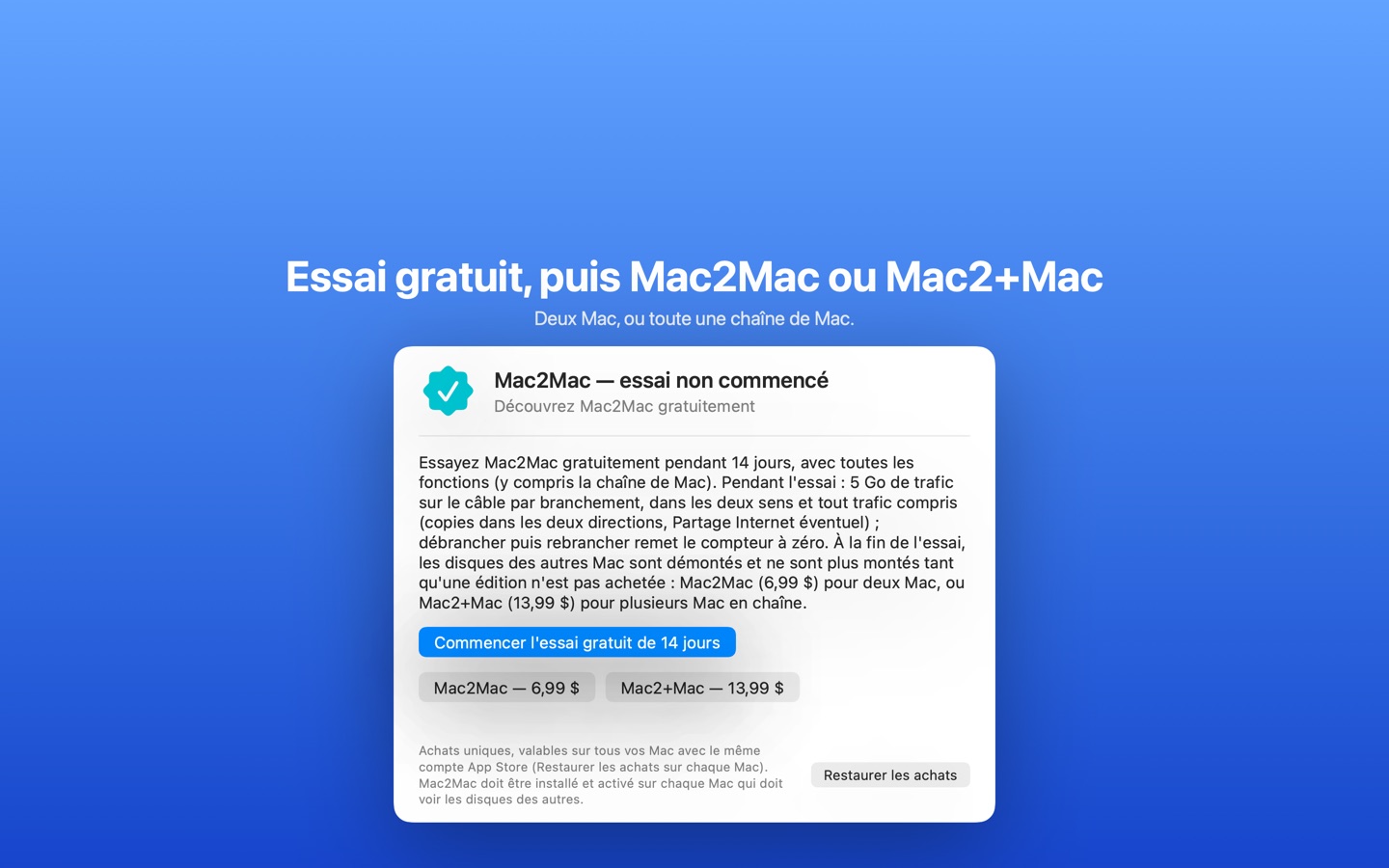
Un essai complet et gratuit, puis un achat unique — sans abonnement, sans compte.
Essai
14 jours, toutes les fonctions
- Chaîne de Mac incluse
- 5 Go de transfert par branchement
- Débrancher puis rebrancher remet le compteur à zéro
Mac2Mac
Deux Mac reliés par un câble
- Montage automatique
- Transfert sans limite
- Achat unique, tous vos Mac
Mac2+Mac
Plusieurs Mac en chaîne
- Chaque Mac voit les disques de tous les autres
- Un Mac qui rejoint ou quitte la chaîne est détecté
- Passage depuis Mac2Mac pour la différence
Prix en dollars américains ; l'App Store affiche l'équivalent dans la devise de votre pays. Achats valables sur tous vos Mac avec le même compte.
Compatibilité
Mac2Mac (Mac App Store) : macOS 13 Ventura ou plus récent, sur tout Mac à ports Thunderbolt / USB4 — tous les Mac Apple Silicon (M1, M2, M3, M4 et suivants : MacBook Air, MacBook Pro, iMac, Mac mini, Mac Studio, Mac Pro) et les Mac Intel à Thunderbolt 3 (USB‑C) depuis 2016. Utilisez un câble Thunderbolt 3, Thunderbolt 4 ou USB4 — celui fourni avec un écran ou un disque Thunderbolt convient ; un simple câble de charge USB‑C, non.
Mac plus anciens (macOS 10.13 High Sierra à macOS 12, Thunderbolt 1 ou 2 à connecteur Mini DisplayPort) : une version « service » légère, sans interface, est disponible sur demande. Elle voit les Mac récents équipés de l'app, et réciproquement. Un adaptateur Thunderbolt 3 ⇄ Thunderbolt 2 est nécessaire pour relier un vieux Mac à un récent.
Mac2Mac n'utilise que des technologies standard de macOS — l'interface réseau Pont Thunderbolt (IP sur Thunderbolt), la découverte Bonjour et le Partage de fichiers SMB — si bien que les disques se comportent exactement comme n'importe quel volume réseau dans le Finder, le Terminal et toutes les apps.
Questions fréquentes
Tout ce qu'on se demande avant de relier deux Mac par un câble.
Peut-on relier deux Mac par un câble USB‑C et transférer des fichiers ?
Oui — à condition que le câble soit Thunderbolt 3, Thunderbolt 4 ou USB4 et que les deux Mac aient des ports Thunderbolt / USB4. macOS crée alors un réseau « Pont Thunderbolt » entre eux, et Mac2Mac monte automatiquement les disques de l'autre Mac dans le Finder. Un simple câble de charge USB‑C (USB 2.0) ne relie pas deux Mac.
À quelle vitesse transfère-t-on de Mac à Mac par Thunderbolt ?
Les liens Thunderbolt 3/4 et USB4 fonctionnent à 10 à 40 Gbit/s, soit bien plus vite que le Wi‑Fi 6 ou l'Ethernet Gigabit. En pratique, ce sont les disques qui limitent : de SSD à SSD, comptez largement plus de 1 Go par seconde entre deux Mac récents.
Le mode disque cible existe-t-il encore sur les Mac Apple Silicon ?
Plus comme avant : sur les Mac M1/M2/M3/M4, il est remplacé par « Partager le disque » dans la récupération macOS, ce qui oblige à redémarrer le Mac et le rend inutilisable pendant ce temps. Mac2Mac offre le même accès filaire direct aux disques de l'autre Mac pendant que les deux Mac restent en service.
Est-ce que ça marche sans Wi‑Fi ni internet ?
Oui. Mac2Mac n'utilise que le câble : ni routeur, ni Wi‑Fi, ni connexion internet, ni compte en ligne. La découverte (Bonjour) et les données (SMB) restent sur le lien Pont Thunderbolt.
Mac2Mac est-il une connexion pair à pair ?
Oui — un lien direct, filaire, pair à pair entre vos Mac. Chaque Mac voit les disques de l'autre ; il n'y a aucun serveur entre les deux et rien ne quitte le câble.
Que faut-il installer ?
Mac2Mac sur chaque Mac (depuis le Mac App Store), le Partage de fichiers de macOS activé (Mac2Mac ouvre les bons réglages pour vous) et un compte administrateur pour que tous les disques soient visibles. C'est tout.
Quel câble acheter ?
N'importe quel câble Thunderbolt 3, Thunderbolt 4 ou USB4 — le câble Thunderbolt 4 Pro d'Apple, ou un câble certifié Belkin, Cable Matters, OWC, Anker, etc. Cherchez le logo éclair Thunderbolt ou la mention USB4 40 Gbps sur le connecteur.
Peut-on relier trois Mac ou plus ?
Oui, avec Mac2+Mac : chaînez les Mac de port en port (Mac A – Mac B – Mac C). Chaque Mac voit les disques de tous les autres, et les Mac qui rejoignent ou quittent la chaîne sont détectés automatiquement.
Ça marche entre un Mac Intel et un Mac Apple Silicon ?
Oui, tant que les deux ont des ports Thunderbolt 3 / USB4 (Mac Intel depuis 2016) et macOS 13 ou plus récent. Les Mac plus anciens à Thunderbolt 1 / 2 peuvent utiliser la version service avec un adaptateur.
Mes données sont-elles envoyées quelque part ? Faut-il un compte ?
Non. Mac2Mac n'a ni compte, ni serveur, et ne collecte aucune donnée. Les mots de passe sont conservés par macOS dans votre trousseau. Lisez la politique de confidentialité — elle est courte.
Pourquoi pas AirDrop, une clé USB ou le nuage ?
AirDrop et le Wi‑Fi sont lents et peu fiables pour des dizaines de gigaoctets ; une clé ou un SSD, c'est tout copier deux fois ; le nuage, c'est téléverser vos données et payer du stockage. Un câble est plus rapide que tout cela, gratuit à l'usage et privé.
Que comprend l'essai gratuit ?
Toutes les fonctions — chaîne de Mac comprise — pendant 14 jours, avec 5 Go de transfert par branchement (débranchez puis rebranchez le câble pour remettre le compteur à zéro). Ensuite, Mac2Mac et Mac2+Mac sont des achats uniques, valables sur tous vos Mac.
On l'appelle aussi…
Quel que soit le nom que vous lui donnez, Mac2Mac est la façon la plus simple de le faire :
- Transfert de fichiers de Mac à Mac
- Transférer des fichiers entre deux Mac par câble
- Partage de fichiers par pont Thunderbolt
- IP sur Thunderbolt
- USB‑C de Mac à Mac
- Transfert USB4 entre Mac
- Transfert filaire entre Mac
- Connexion pair à pair entre Mac
- Connexion directe de Mac à Mac
- Monter le disque d'un Mac sur un autre Mac
- Partager le disque dur d'un Mac par câble
- Alternative au mode disque cible sur Apple Silicon
- Migrer un Mac sans Wi‑Fi
- Chaîner des Mac
- Transfert rapide entre MacBook et Mac Studio
- SMB sur Thunderbolt
- Accès aux disques d'une grappe de Mac