Ihre Macs, per Kabel verbunden
Stecken Sie ein Thunderbolt-3-, Thunderbolt-4- oder USB4-Kabel zwischen zwei Macs: Die Laufwerke des anderen Macs erscheinen automatisch im Finder – mit der Geschwindigkeit des Kabels. Eine kabelgebundene Peer‑to‑Peer-Verbindung von Mac zu Mac – ohne WLAN, ohne Cloud, ohne externes Laufwerk.
Im Mac App Store laden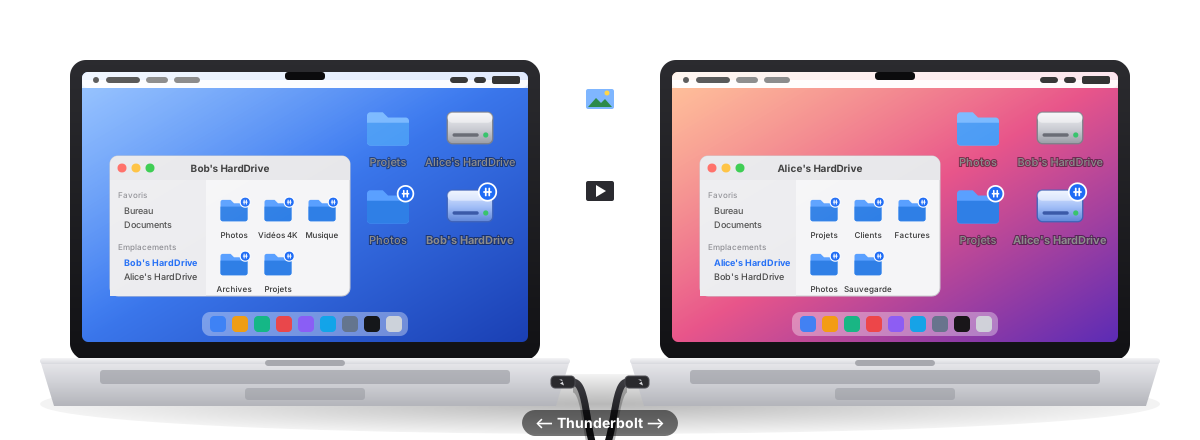
Warum Mac2Mac
Gigabytes zwischen zwei Macs zu verschieben sollte nicht von WLAN, AirDrop, einem USB-Stick oder der Cloud abhängen. Ein einziges Kabel macht es besser: schneller, privat und zuverlässig.
Automatisch
Kabel rein: Die Laufwerke erscheinen. Kabel raus: Sie werden sauber ausgeworfen. Nichts einzurichten, nichts anzuklicken – Mac2Mac überwacht die Thunderbolt-Verbindung für Sie.
Mit Kabelgeschwindigkeit
Die Daten laufen über die Thunderbolt-/USB4-Verbindung (bis zu 10–40 Gbit/s), nie über WLAN. Startvolume und externe Laufwerke des anderen Macs werden so, wie sie sind, im Finder eingebunden.
Peer-to-Peer, privat
Eine direkte Kabelverbindung zwischen Ihren Macs. Kein Konto, kein Server, keine Datensammlung: Mac2Mac nutzt die Dateifreigabe von macOS und Ihren Schlüsselbund.
Dezent
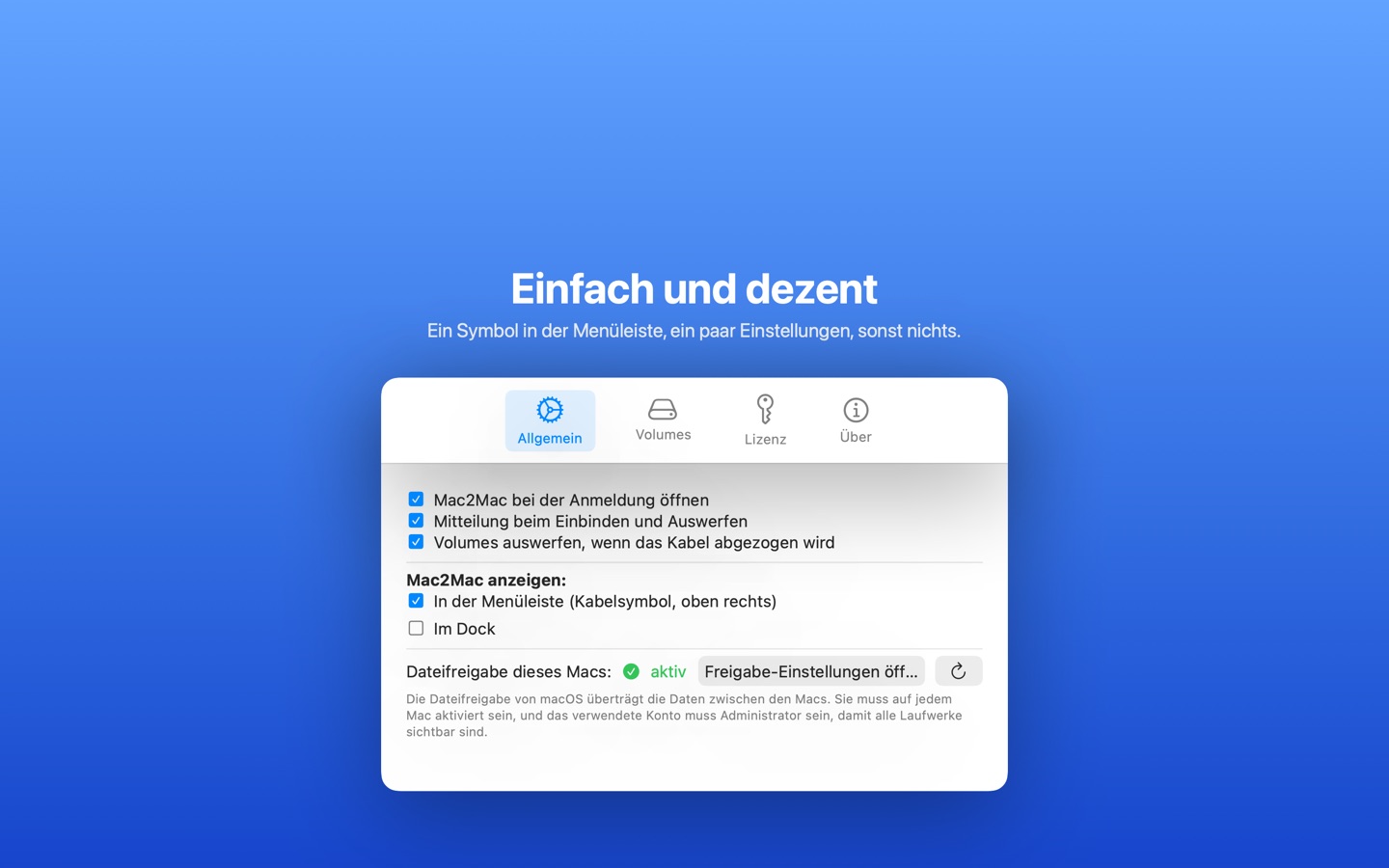
Ein Symbol in der Menüleiste (oder im Dock, oder keines – Sie entscheiden), eine Mitteilung beim Einbinden. Das ist alles.
Wählen, was eingebunden wird
Haken Sie pro Mac an, welche Volumes automatisch eingebunden werden – oder wählen Sie sie im Volume-Dialog des Finders.
Zwei Macs oder eine ganze Kette
Mac2Mac verbindet zwei Macs. Mac2+Mac verkettet mehrere Macs: Jeder Mac sieht die Laufwerke aller anderen.
So funktioniert's
Drei Schritte, nur beim ersten Mal. Danach: einstecken, fertig.
Mac2Mac auf jedem Mac installieren
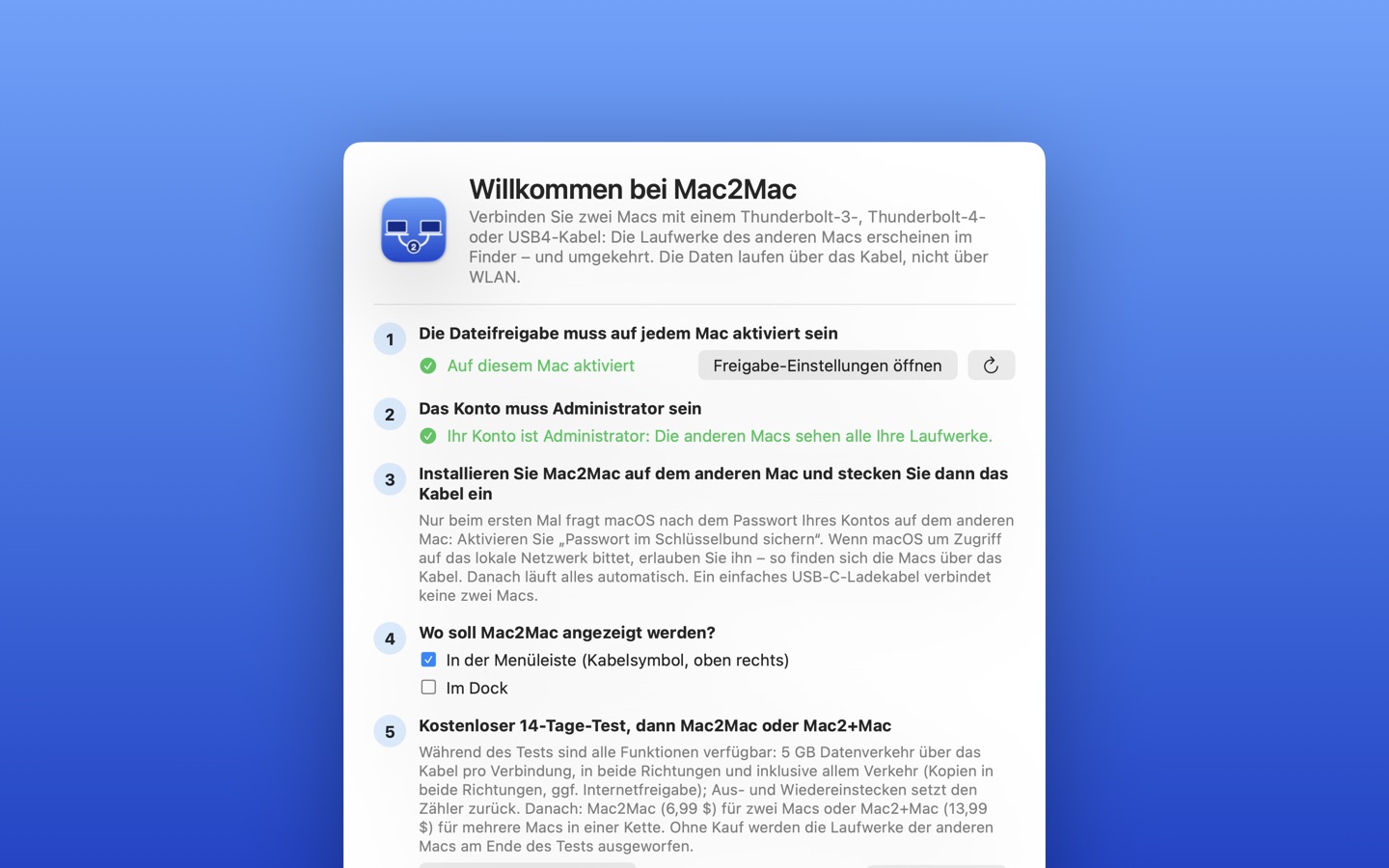
Dateifreigabe von macOS aktivieren – Mac2Mac führt Sie und prüft alles (Freigabe, Administratorkonto, Öffnen bei der Anmeldung).
Kabel einstecken
Thunderbolt 3, Thunderbolt 4 oder USB4. macOS richtet ein „Thunderbolt-Bridge“-Netzwerk zwischen den beiden Macs ein; Mac2Mac findet den anderen Mac darauf sofort. (Ein einfaches USB‑C-Ladekabel verbindet keine zwei Macs.)
Passwort eingeben – einmal
macOS fragt nach dem Passwort Ihres Kontos auf dem anderen Mac; aktivieren Sie „Im Schlüsselbund sichern“. Ab dann läuft alles automatisch – bei jedem Einstecken.
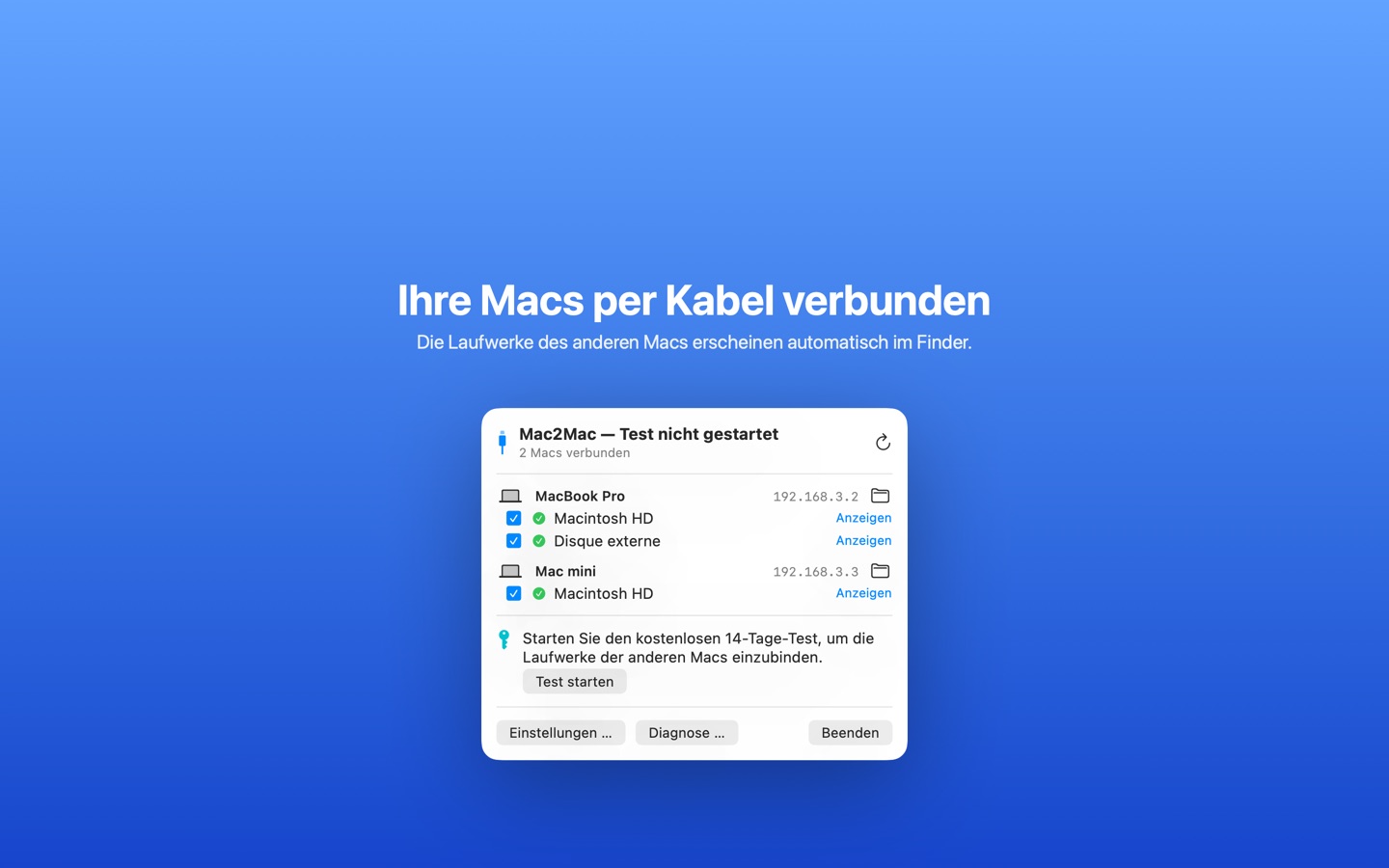
Bilder
Wählen Sie Mac für Mac, welche Volumes eingebunden werden.
Gemacht für
Immer wenn zwei Macs viele Daten austauschen müssen – schnell, privat, ohne Netzwerk.
Videoeditoren & Fotografen
Verschieben Sie 4K/8K-Material, RAW-Bibliotheken und Final-Cut- oder Lightroom-Projekte vom MacBook auf ein Mac Studio, ohne den Umweg über eine externe SSD.
Umzug auf einen neuen Mac
Kopieren Sie Ihre Dateien per Kabel mit voller Geschwindigkeit auf den neuen Mac und nutzen Sie beide Rechner weiter. Eine moderne Alternative zum Festplattenmodus auf Apple Silicon.
Studios und Werkstätten
Verketten Sie mehrere Macs mit Mac2+Mac: Jeder Arbeitsplatz sieht die Laufwerke der anderen im Finder – ein kabelgebundenes Peer-to-Peer-Netz in Sekunden.
Backups und Archive
Binden Sie das Laufwerk des anderen Macs ein und sichern Sie es mit Time Machine, rsync oder Ihrem Lieblingswerkzeug – über eine Verbindung, die 10- bis 50-mal schneller ist als WLAN.
Eine große Bibliothek teilen
Fotos, Musik, Samples, virtuelle Maschinen, Datensätze: direkt vom Laufwerk des anderen Macs nutzen statt duplizieren.
Offline oder abgeschottete Netze
Kein Router, kein WLAN, kein Internet nötig. Die Daten verlassen das Kabel nie – ideal für vertrauliche Arbeit und Einsätze vor Ort.
Kabel gegen alles andere
So schneidet Mac2Mac im Vergleich zu den üblichen Wegen ab, Dateien zwischen zwei Macs zu bewegen.
| Mac2Mac (Kabel) | AirDrop / WLAN | Externe SSD | Festplattenmodus | Migrationsassistent | |
|---|---|---|---|---|---|
| Geschwindigkeit | ✓ Thunderbolt / USB4 (10–40 Gbit/s) | ✗ WLAN-Tempo, bricht bei großen Dateien ab | ~ Zwei Kopien (schreiben, dann lesen) | ✓ Kabeltempo | ~ Einmalig, langsam vorzubereiten |
| In beide Richtungen | ✓ Jeder Mac sieht den anderen | ~ Eine Datei nach der anderen | ✗ Laufwerk hin- und hertragen | ✗ Ein Mac wird zum passiven Laufwerk | ✗ Einbahnstraße, einmalig |
| Laufwerke im Finder | ✓ Automatisch eingebunden | ✗ Nein | ✓ Ja | ✓ Ja (Intel), eingeschränkt auf Apple Silicon | ✗ Nein |
| Beide Macs bleiben nutzbar | ✓ Ja | ✓ Ja | ✓ Ja | ✗ Nein (Ziel-Mac ist unbenutzbar) | ✗ Nein |
| Privat, offline | ✓ Verlässt das Kabel nie | ~ Lokales Netzwerk nötig | ✓ Ja | ✓ Ja | ✓ Ja |
| Einrichtung | ✓ Einmal, dann automatisch | ~ Jedes Mal | ~ Jedes Mal | ✗ Mac neu starten | ✗ Lang, einmalig |
Auf Apple-Silicon-Macs ist der Festplattenmodus auf „Volume freigeben“ in der macOS-Wiederherstellung beschränkt. Mac2Mac bietet denselben direkten, kabelgebundenen Zugriff auf die Laufwerke, ohne einen der beiden Macs neu zu starten.
Preise
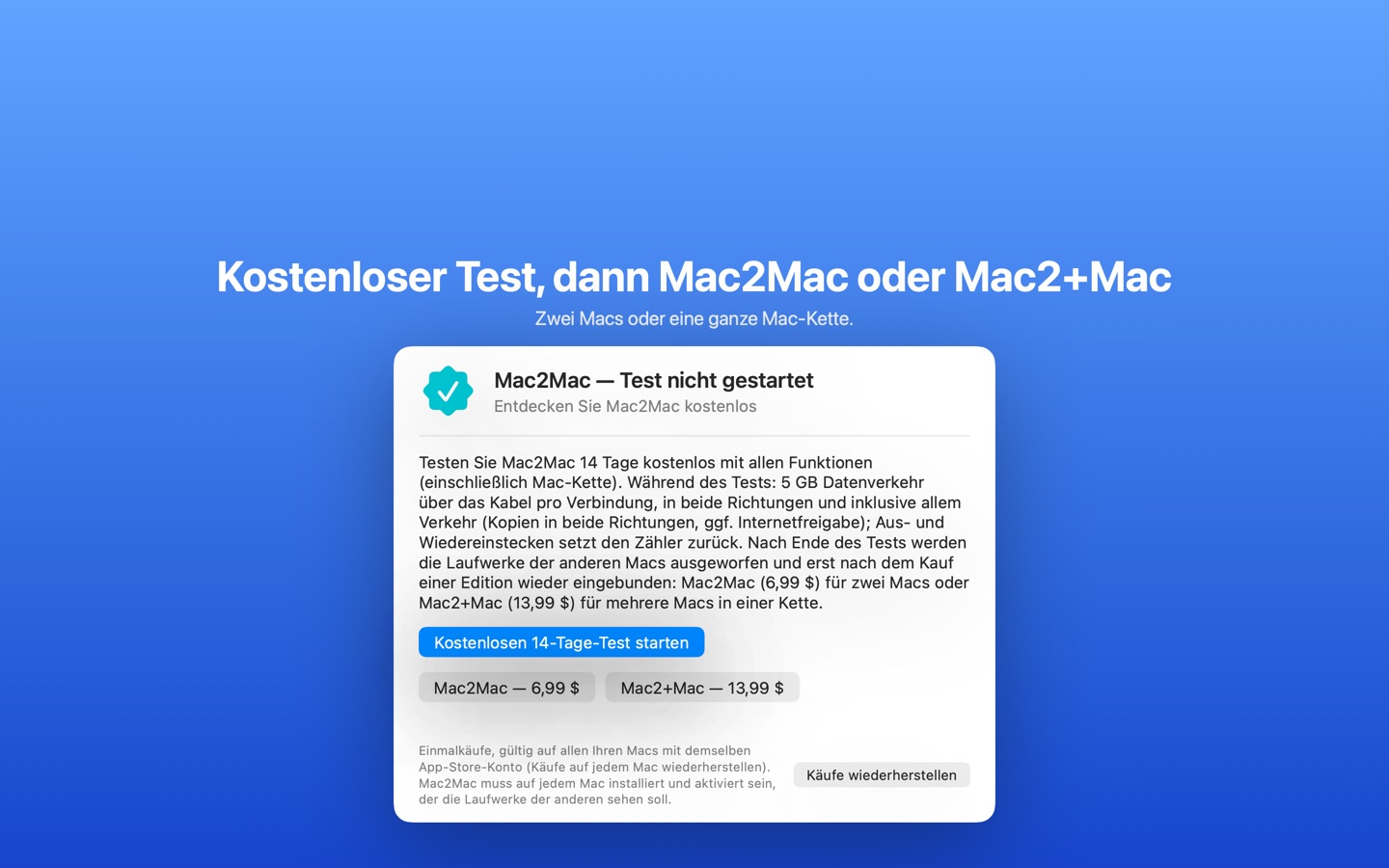
Ein vollständiger kostenloser Test, dann ein Einmalkauf – kein Abo, kein Konto.
Test
14 Tage, alle Funktionen
- Mac-Kette inklusive
- 5 GB Übertragung pro Verbindung
- Aus- und Wiedereinstecken setzt den Zähler zurück
Mac2Mac
Zwei Macs per Kabel verbunden
- Automatisches Einbinden
- Unbegrenzte Übertragung
- Einmalkauf, alle Ihre Macs
Mac2+Mac
Mehrere Macs in einer Kette
- Jeder Mac sieht die Laufwerke aller anderen
- Macs, die der Kette beitreten oder sie verlassen, werden erkannt
- Upgrade von Mac2Mac für die Differenz
Preise in US-Dollar; der App Store zeigt den Gegenwert in der Währung Ihres Landes. Käufe gelten auf allen Ihren Macs mit demselben Konto.
Kompatibilität
Mac2Mac (Mac App Store): macOS 13 Ventura oder neuer, auf jedem Mac mit Thunderbolt-/USB4-Anschlüssen – alle Apple-Silicon-Macs (M1, M2, M3, M4 und neuer: MacBook Air, MacBook Pro, iMac, Mac mini, Mac Studio, Mac Pro) sowie Intel-Macs mit Thunderbolt 3 (USB‑C) ab 2016. Verwenden Sie ein Thunderbolt-3-, Thunderbolt-4- oder USB4-Kabel – das Kabel eines Thunderbolt-Displays oder -Laufwerks eignet sich; ein einfaches USB‑C-Ladekabel nicht.
Ältere Macs (macOS 10.13 High Sierra bis macOS 12, Thunderbolt 1 oder 2 mit Mini-DisplayPort-förmigem Anschluss): Eine schlanke „Dienst“-Version ohne Oberfläche ist auf Anfrage erhältlich. Sie sieht die neueren Macs mit der App – und umgekehrt. Für die Verbindung eines alten mit einem neuen Mac ist ein Thunderbolt-3-⇄-Thunderbolt-2-Adapter nötig.
Mac2Mac verwendet ausschließlich Standardtechnologien von macOS – die Netzwerkschnittstelle Thunderbolt-Bridge (IP über Thunderbolt), Bonjour-Erkennung und SMB-Dateifreigabe –, sodass sich die Laufwerke im Finder, im Terminal und in jeder App genau wie jedes andere Netzwerkvolume verhalten.
Häufige Fragen
Alles, was man sich fragt, bevor man zwei Macs per Kabel verbindet.
Kann man zwei Macs mit einem USB‑C-Kabel verbinden und Dateien übertragen?
Ja – sofern das Kabel Thunderbolt 3, Thunderbolt 4 oder USB4 ist und beide Macs Thunderbolt-/USB4-Anschlüsse haben. macOS richtet dann ein „Thunderbolt-Bridge“-Netzwerk zwischen ihnen ein, und Mac2Mac bindet die Laufwerke des anderen Macs automatisch im Finder ein. Ein einfaches USB‑C-Ladekabel (USB 2.0) kann keine zwei Macs verbinden.
Wie schnell ist eine Mac-zu-Mac-Übertragung über Thunderbolt?
Thunderbolt-3/4- und USB4-Verbindungen laufen mit 10 bis 40 Gbit/s, also um ein Vielfaches schneller als WLAN 6 oder Gigabit-Ethernet. In der Praxis begrenzen die Laufwerke: von SSD zu SSD sind zwischen zwei aktuellen Macs deutlich mehr als 1 GB pro Sekunde drin.
Gibt es den Festplattenmodus auf Apple-Silicon-Macs noch?
Nicht wie früher: Auf M1/M2/M3/M4-Macs wurde er durch „Volume freigeben“ in der macOS-Wiederherstellung ersetzt, was einen Neustart erfordert und den Mac währenddessen unbenutzbar macht. Mac2Mac bietet denselben direkten Kabelzugriff auf die Laufwerke des anderen Macs, während beide Macs in Betrieb bleiben.
Funktioniert es ohne WLAN oder Internet?
Ja. Mac2Mac nutzt nur das Kabel: kein Router, kein WLAN, keine Internetverbindung und kein Cloud-Konto nötig. Erkennung (Bonjour) und Daten (SMB) bleiben auf der Thunderbolt-Bridge-Verbindung.
Ist Mac2Mac eine Peer-to-Peer-Verbindung?
Ja – eine direkte, kabelgebundene Peer-to-Peer-Verbindung zwischen Ihren Macs. Jeder Mac sieht die Laufwerke des anderen; es gibt keinen Server dazwischen, und nichts verlässt das Kabel.
Was muss ich installieren?
Mac2Mac auf jedem Mac (aus dem Mac App Store), die aktivierte Dateifreigabe von macOS (Mac2Mac öffnet die richtigen Einstellungen für Sie) und ein Administratorkonto, damit alle Laufwerke sichtbar sind. Das war's.
Welches Kabel soll ich kaufen?
Jedes Thunderbolt-3-, Thunderbolt-4- oder USB4-Kabel – Apples Thunderbolt 4 Pro Kabel oder ein zertifiziertes Kabel von Belkin, Cable Matters, OWC, Anker und anderen. Achten Sie auf das Thunderbolt-Blitzlogo oder die Kennzeichnung USB4 40 Gbps am Stecker.
Kann ich drei oder mehr Macs verbinden?
Ja, mit Mac2+Mac: Verketten Sie die Macs von Anschluss zu Anschluss (Mac A – Mac B – Mac C). Jeder Mac sieht die Laufwerke aller anderen, und Macs, die der Kette beitreten oder sie verlassen, werden automatisch erkannt.
Funktioniert es zwischen einem Intel-Mac und einem Apple-Silicon-Mac?
Ja, solange beide Thunderbolt-3-/USB4-Anschlüsse haben (Intel-Macs ab 2016) und macOS 13 oder neuer verwenden. Ältere Macs mit Thunderbolt 1/2 können die Dienst-Version mit einem Adapter nutzen.
Werden meine Daten irgendwohin gesendet? Brauche ich ein Konto?
Nein. Mac2Mac hat kein Konto, keinen Server und sammelt keine Daten. Passwörter speichert macOS in Ihrem Schlüsselbund. Lesen Sie die Datenschutzerklärung – sie ist kurz.
Warum nicht einfach AirDrop, ein USB-Stick oder die Cloud?
AirDrop und WLAN sind bei Dutzenden Gigabytes langsam und unzuverlässig; ein Stick oder eine SSD bedeutet, alles zweimal zu kopieren; die Cloud bedeutet, Ihre Daten hochzuladen und Speicher zu bezahlen. Ein Kabel ist schneller als all das, kostenlos in der Nutzung und privat.
Was ist im kostenlosen Test enthalten?
Alle Funktionen – einschließlich Mac-Kette – für 14 Tage, mit 5 GB Übertragung pro Verbindung (Kabel aus- und wieder einstecken setzt den Zähler zurück). Danach sind Mac2Mac und Mac2+Mac Einmalkäufe, gültig auf allen Ihren Macs.
Auch bekannt als …
Wie auch immer Sie es nennen – Mac2Mac ist der einfachste Weg:
- Dateiübertragung von Mac zu Mac
- Dateien zwischen zwei Macs per Kabel übertragen
- Dateifreigabe über Thunderbolt-Bridge
- IP über Thunderbolt
- USB‑C von Mac zu Mac
- USB4-Übertragung zwischen Macs
- Kabelgebundene Übertragung zwischen Macs
- Peer-to-Peer-Verbindung zwischen Macs
- Direktverbindung von Mac zu Mac
- Laufwerk eines Macs auf einem anderen Mac einbinden
- Mac-Festplatte per Kabel freigeben
- Alternative zum Festplattenmodus auf Apple Silicon
- Mac ohne WLAN migrieren
- Macs verketten
- Schnelle Übertragung zwischen MacBook und Mac Studio
- SMB über Thunderbolt
- Laufwerkszugriff in einem Mac-Verbund