Os seus Mac, ligados por um cabo
Ligue um cabo Thunderbolt 3, Thunderbolt 4 ou USB4 entre dois Mac: os discos do outro Mac aparecem no Finder, automaticamente, à velocidade do cabo. Uma ligação por cabo, ponto a ponto, de Mac para Mac — sem Wi‑Fi, sem nuvem, sem disco externo.
Transferir na Mac App Store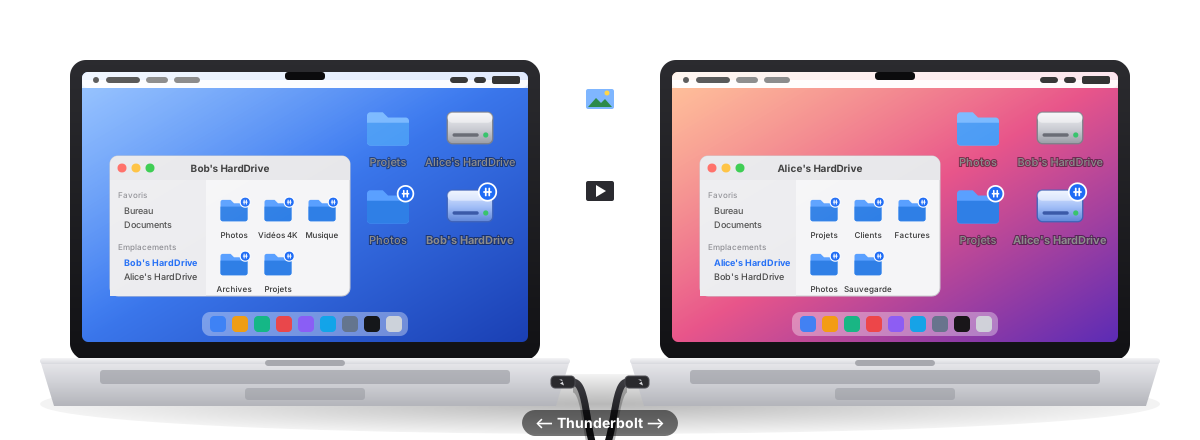
Porquê o Mac2Mac
Mover gigabytes entre dois Mac não devia depender do Wi‑Fi, do AirDrop, de uma pen USB ou da nuvem. Um simples cabo faz melhor: mais depressa, em privado e sem surpresas.
Automático
Cabo ligado: os discos aparecem. Cabo desligado: são desmontados corretamente. Nada para configurar, nada para clicar — o Mac2Mac vigia a ligação Thunderbolt por si.
À velocidade do cabo
Os dados passam pela ligação Thunderbolt / USB4 (até 10–40 Gbit/s), nunca pelo Wi‑Fi. O disco de arranque e os discos externos do outro Mac são montados tal como estão, no Finder.
Ponto a ponto, privado
Uma ligação direta por cabo entre os seus Mac. Sem conta, sem servidor, sem recolha de dados: o Mac2Mac assenta na Partilha de ficheiros do macOS e nas suas chaves.
Discreto
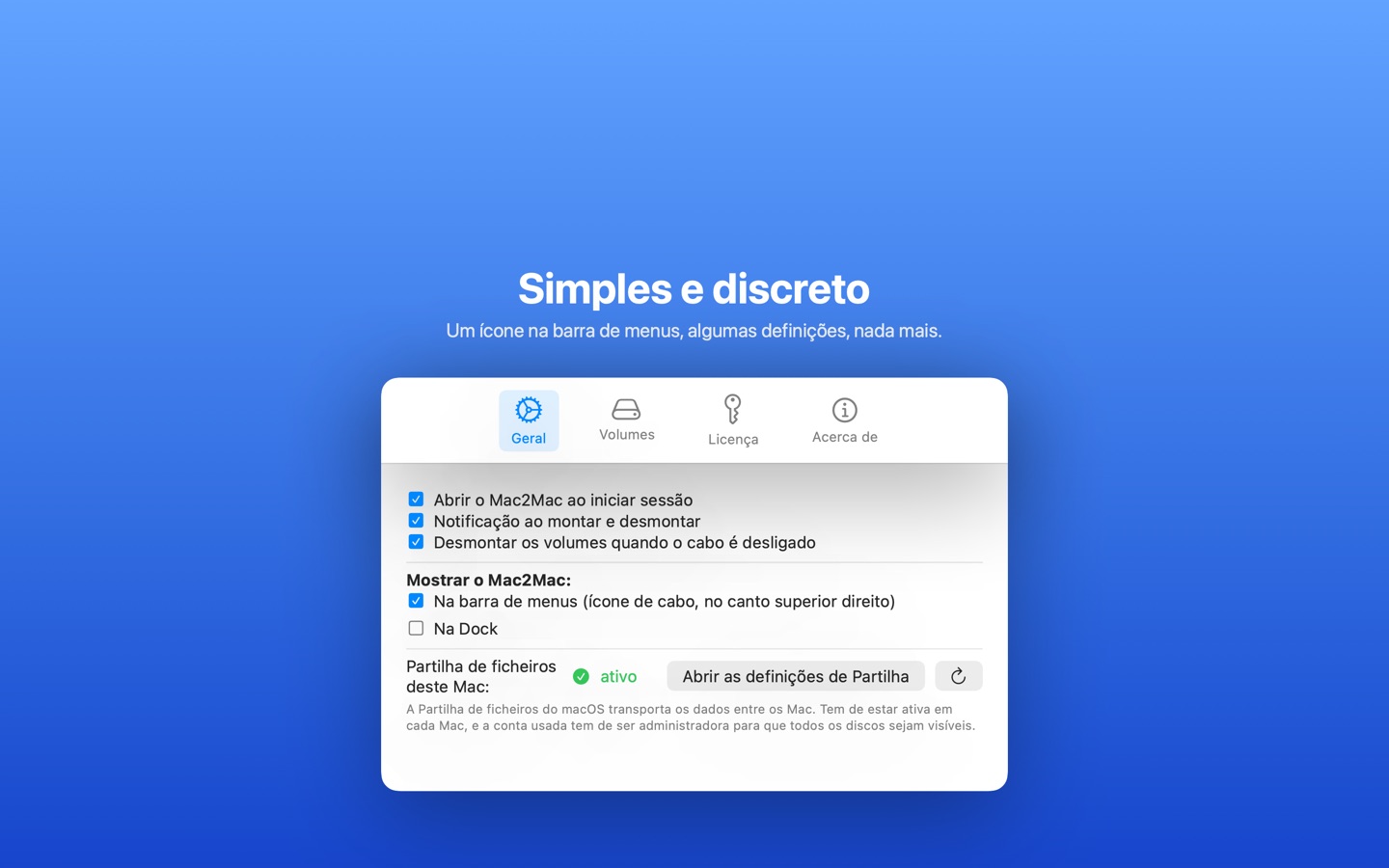
Um ícone na barra de menus (ou na Dock, ou nenhum — a escolha é sua), uma notificação ao montar. Mais nada.
Escolha o que montar
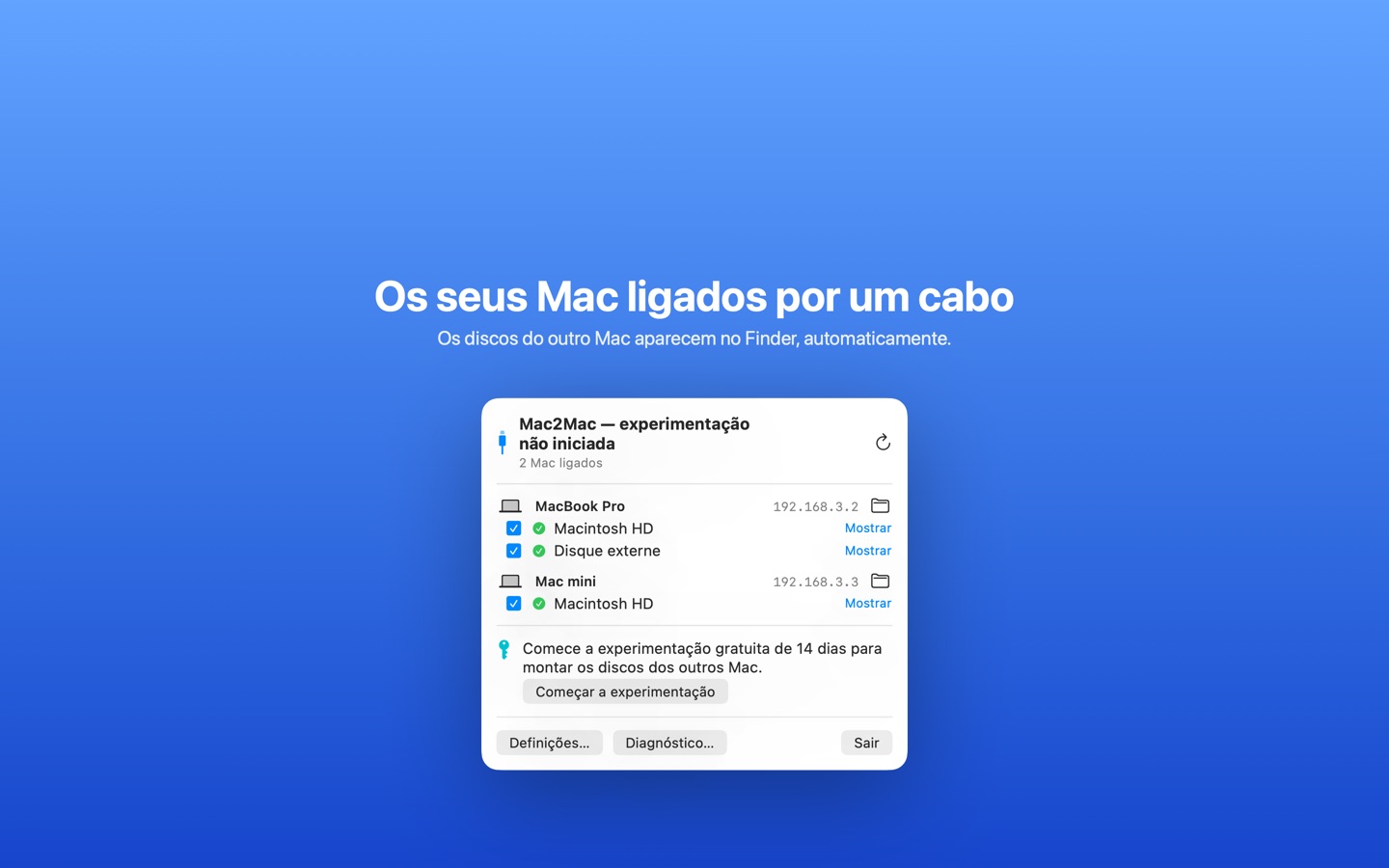
Assinale, Mac a Mac, os volumes a montar automaticamente — ou escolha-os no seletor de volumes do próprio Finder.
Dois Mac ou uma cadeia inteira
O Mac2Mac liga dois Mac. O Mac2+Mac encadeia vários Mac: cada Mac vê os discos de todos os outros.
Como funciona
Três passos, só da primeira vez. Depois, é ligar e usar.
Instale o Mac2Mac em cada Mac
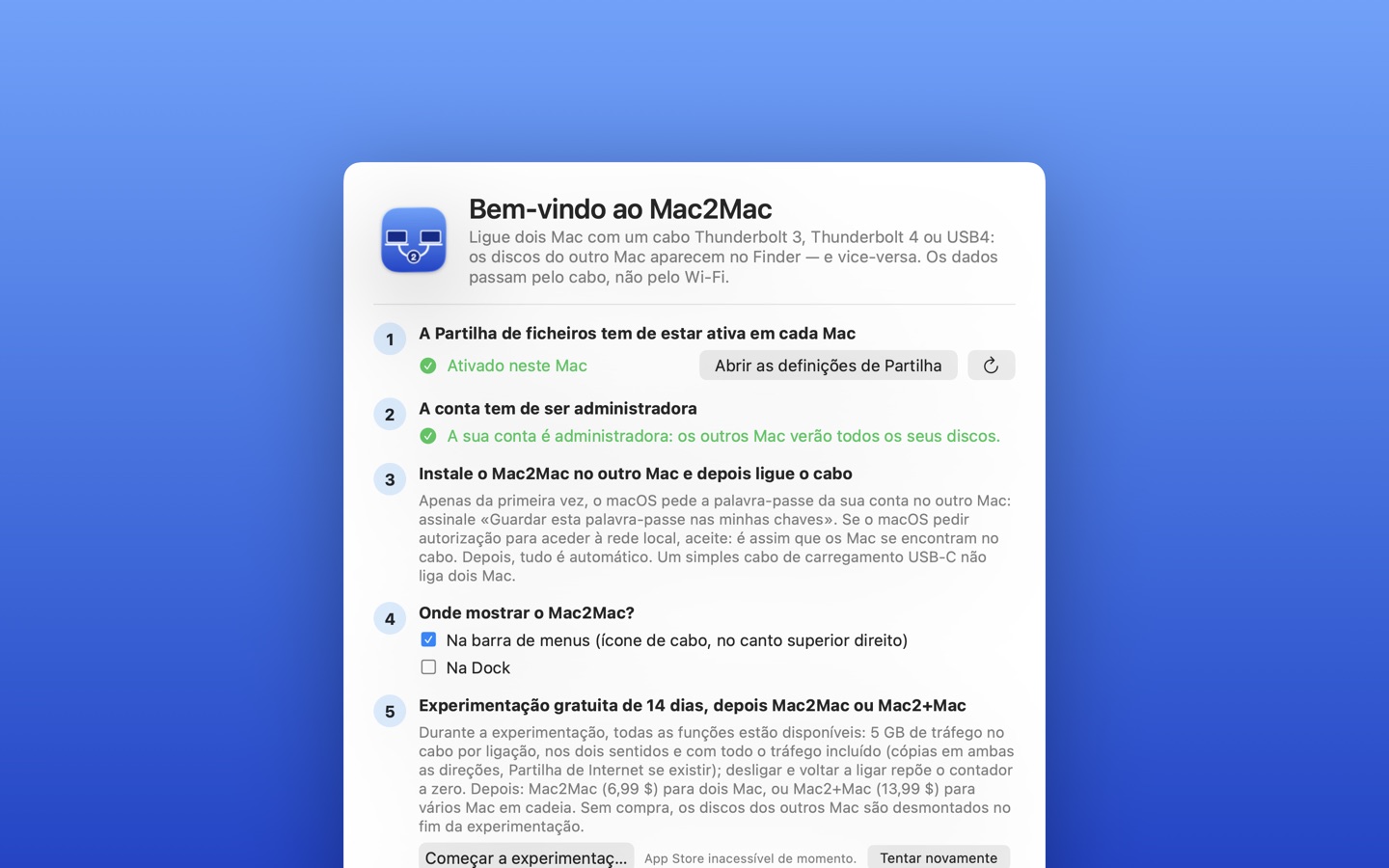
Ative a Partilha de ficheiros do macOS — o Mac2Mac orienta-o e verifica tudo (partilha, conta de administrador, abertura ao iniciar sessão).
Ligue o cabo
Thunderbolt 3, Thunderbolt 4 ou USB4. O macOS cria uma rede «Ponte Thunderbolt» entre os dois Mac; o Mac2Mac encontra logo o outro Mac. (Um simples cabo de carregamento USB‑C não liga dois Mac.)
Introduza a palavra-passe, uma vez
O macOS pede a palavra-passe da sua conta no outro Mac; assinale «Guardar nas minhas chaves». A partir daí, tudo é automático — sempre que ligar o cabo.
Em imagens
Escolha, Mac a Mac, que volumes montar.
Feito para
Sempre que dois Mac precisam de trocar muitos dados — depressa, em privado, sem passar pela rede.
Editores de vídeo e fotógrafos
Mova material 4K/8K, bibliotecas RAW e projetos Final Cut ou Lightroom de um MacBook para um Mac Studio sem passar por um SSD externo.
Migrar para um Mac novo
Copie os seus ficheiros para o novo Mac pelo cabo, à velocidade máxima, enquanto continua a usar as duas máquinas. Uma alternativa moderna ao modo de disco de destino em Apple Silicon.
Estúdios e oficinas
Encadeie vários Mac com o Mac2+Mac: cada posto vê os discos dos outros no Finder — uma rede por cabo ponto a ponto em segundos.
Cópias de segurança e arquivos
Monte o disco do outro Mac e faça-lhe cópia com o Time Machine, o rsync ou a sua ferramenta preferida, por uma ligação 10 a 50 vezes mais rápida do que o Wi‑Fi.
Partilhar uma biblioteca grande
Fotografias, música, amostras, máquinas virtuais, conjuntos de dados: use-os diretamente a partir do disco do outro Mac em vez de os duplicar.
Redes offline ou fechadas
Sem router, sem Wi‑Fi, sem internet. Os dados nunca saem do cabo — ideal para trabalho confidencial e intervenções no local.
O cabo contra tudo o resto
Como o Mac2Mac se compara com as formas habituais de mover ficheiros entre dois Mac.
| Mac2Mac (cabo) | AirDrop / Wi‑Fi | SSD externo | Modo de disco de destino | Assistente de Migração | |
|---|---|---|---|---|---|
| Velocidade | ✓ Thunderbolt / USB4 (10–40 Gbit/s) | ✗ Velocidade do Wi‑Fi, falha com ficheiros grandes | ~ Duas cópias (escrever, depois ler) | ✓ Velocidade do cabo | ~ Uma vez, lento a preparar |
| Nos dois sentidos | ✓ Cada Mac vê o outro | ~ Um ficheiro de cada vez | ✗ O disco anda de um lado para o outro | ✗ Um Mac torna-se um disco passivo | ✗ Um sentido, uma vez |
| Discos no Finder | ✓ Montados automaticamente | ✗ Não | ✓ Sim | ✓ Sim (Intel), limitado em Apple Silicon | ✗ Não |
| Os dois Mac continuam utilizáveis | ✓ Sim | ✓ Sim | ✓ Sim | ✗ Não (o Mac de destino fica inutilizável) | ✗ Não |
| Privado, offline | ✓ Nunca sai do cabo | ~ Precisa de rede local | ✓ Sim | ✓ Sim | ✓ Sim |
| Configuração | ✓ Uma vez, depois automático | ~ De cada vez | ~ De cada vez | ✗ Reiniciar o Mac | ✗ Longa, uma vez |
Nos Mac com Apple Silicon, o modo de disco de destino limita-se a «Partilhar disco» a partir da recuperação do macOS. O Mac2Mac dá o mesmo acesso direto por cabo aos discos sem reiniciar nenhum dos dois Mac.
Preços
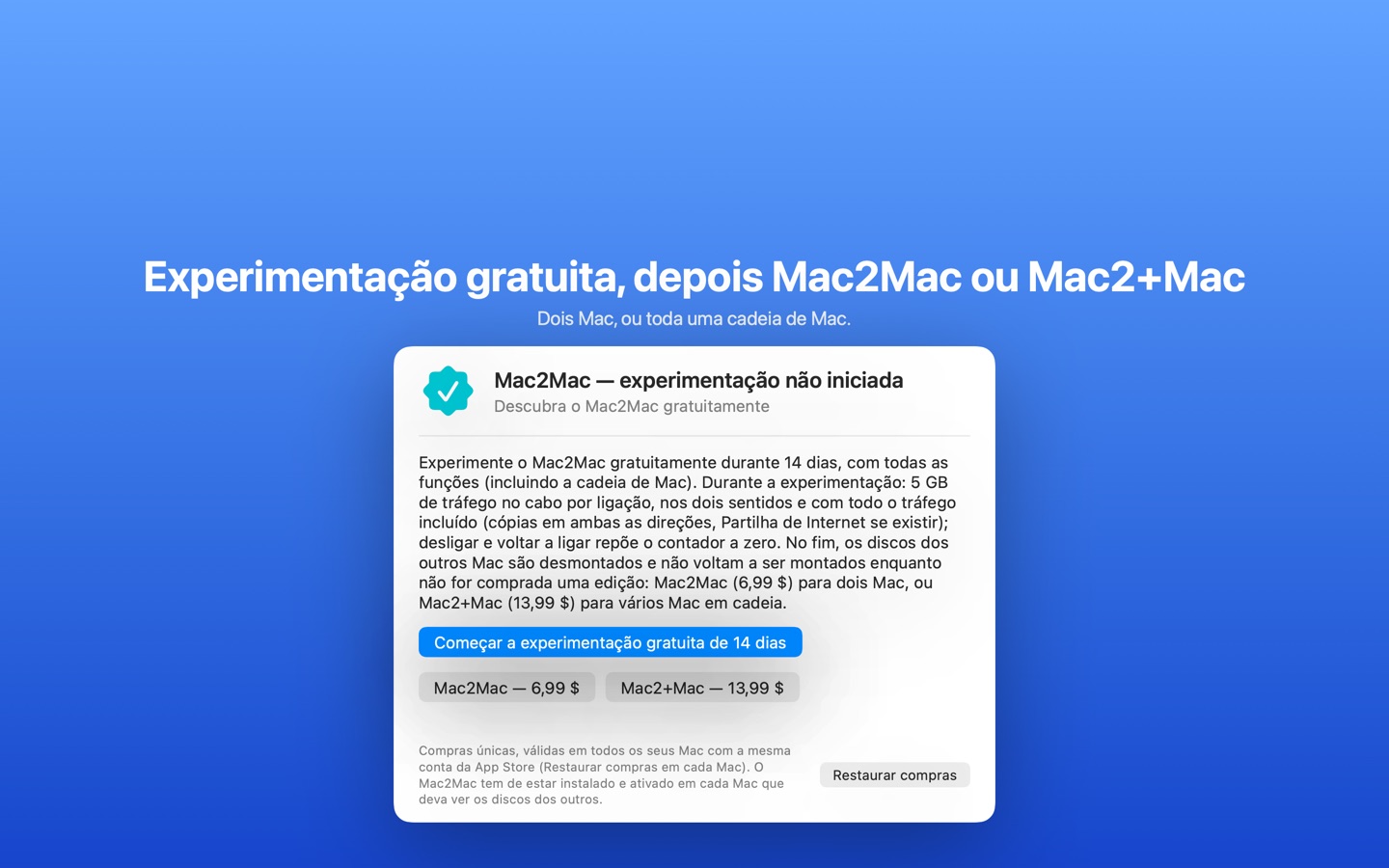
Uma experimentação gratuita completa e depois uma compra única — sem subscrição, sem conta.
Experimentação
14 dias, todas as funções
- Cadeia de Mac incluída
- 5 GB de transferência por ligação
- Desligar e voltar a ligar repõe o contador
Mac2Mac
Dois Mac ligados por um cabo
- Montagem automática
- Transferência sem limite
- Compra única, todos os seus Mac
Mac2+Mac
Vários Mac em cadeia
- Cada Mac vê os discos de todos os outros
- Os Mac que entram ou saem da cadeia são detetados
- Passagem do Mac2Mac pela diferença
Preços em dólares americanos; a App Store mostra o equivalente na moeda do seu país. As compras são válidas em todos os seus Mac com a mesma conta.
Compatibilidade
Mac2Mac (Mac App Store): macOS 13 Ventura ou posterior, em qualquer Mac com portas Thunderbolt / USB4 — todos os Mac com Apple Silicon (M1, M2, M3, M4 e posteriores: MacBook Air, MacBook Pro, iMac, Mac mini, Mac Studio, Mac Pro) e os Mac Intel com Thunderbolt 3 (USB‑C) desde 2016. Use um cabo Thunderbolt 3, Thunderbolt 4 ou USB4 — o que veio com um monitor ou disco Thunderbolt serve; um simples cabo de carregamento USB‑C, não.
Mac mais antigos (macOS 10.13 High Sierra a macOS 12, Thunderbolt 1 ou 2 com conector Mini DisplayPort): existe, a pedido, uma versão «serviço» leve, sem interface. Vê os Mac recentes com a app, e vice-versa. É preciso um adaptador Thunderbolt 3 ⇄ Thunderbolt 2 para ligar um Mac antigo a um recente.
O Mac2Mac usa apenas tecnologias padrão do macOS — a interface de rede Ponte Thunderbolt (IP sobre Thunderbolt), a descoberta Bonjour e a Partilha de ficheiros SMB — pelo que os discos se comportam exatamente como qualquer volume de rede no Finder, no Terminal e em todas as apps.
Perguntas frequentes
Tudo o que se pergunta antes de ligar dois Mac com um cabo.
É possível ligar dois Mac com um cabo USB‑C e transferir ficheiros?
Sim — desde que o cabo seja Thunderbolt 3, Thunderbolt 4 ou USB4 e os dois Mac tenham portas Thunderbolt / USB4. O macOS cria então uma rede «Ponte Thunderbolt» entre eles, e o Mac2Mac monta automaticamente os discos do outro Mac no Finder. Um cabo de carregamento USB‑C básico (USB 2.0) não liga dois Mac.
A que velocidade se transfere de Mac para Mac por Thunderbolt?
As ligações Thunderbolt 3/4 e USB4 funcionam a 10–40 Gbit/s, ou seja, muitas vezes mais depressa do que o Wi‑Fi 6 ou a Ethernet Gigabit. Na prática, o limite são os discos: de SSD para SSD, conte com bem mais de 1 GB por segundo entre dois Mac recentes.
O modo de disco de destino ainda existe nos Mac com Apple Silicon?
Não como antes: nos Mac M1/M2/M3/M4 foi substituído por «Partilhar disco» na recuperação do macOS, que obriga a reiniciar o Mac e o torna inutilizável entretanto. O Mac2Mac dá o mesmo acesso direto por cabo aos discos do outro Mac enquanto os dois continuam a ser usados.
Funciona sem Wi‑Fi nem internet?
Sim. O Mac2Mac só usa o cabo: não precisa de router, Wi‑Fi, ligação à internet nem conta na nuvem. A descoberta (Bonjour) e os dados (SMB) ficam na ligação Ponte Thunderbolt.
O Mac2Mac é uma ligação ponto a ponto (peer to peer)?
Sim — uma ligação direta, por cabo, ponto a ponto entre os seus Mac. Cada Mac vê os discos do outro; não há nenhum servidor pelo meio e nada sai do cabo.
O que é preciso instalar?
O Mac2Mac em cada Mac (a partir da Mac App Store), a Partilha de ficheiros do macOS ativada (o Mac2Mac abre as definições certas por si) e uma conta de administrador para que todos os discos fiquem visíveis. É tudo.
Que cabo devo comprar?
Qualquer cabo Thunderbolt 3, Thunderbolt 4 ou USB4 — o cabo Thunderbolt 4 Pro da Apple, ou um cabo certificado da Belkin, Cable Matters, OWC, Anker e outras. Procure o logótipo do raio Thunderbolt ou a marcação USB4 40 Gbps no conector.
Posso ligar três ou mais Mac?
Sim, com o Mac2+Mac: encadeie os Mac de porta em porta (Mac A – Mac B – Mac C). Cada Mac vê os discos de todos os outros, e os Mac que entram ou saem da cadeia são detetados automaticamente.
Funciona entre um Mac Intel e um Mac com Apple Silicon?
Sim, desde que ambos tenham portas Thunderbolt 3 / USB4 (Mac Intel desde 2016) e macOS 13 ou posterior. Os Mac mais antigos com Thunderbolt 1 / 2 podem usar a versão serviço com um adaptador.
Os meus dados são enviados para algum lado? Preciso de conta?
Não. O Mac2Mac não tem conta nem servidor e não recolhe dados. As palavras-passe são guardadas pelo macOS nas suas chaves. Leia a política de privacidade — é curta.
Porquê não usar o AirDrop, uma pen USB ou a nuvem?
O AirDrop e o Wi‑Fi são lentos e pouco fiáveis com dezenas de gigabytes; uma pen ou um SSD implica copiar tudo duas vezes; a nuvem implica carregar os seus dados e pagar armazenamento. Um cabo é mais rápido do que tudo isso, gratuito de usar e privado.
O que inclui a experimentação gratuita?
Todas as funções — cadeia de Mac incluída — durante 14 dias, com 5 GB de transferência por ligação (desligue e volte a ligar o cabo para repor o contador). Depois, o Mac2Mac e o Mac2+Mac são compras únicas válidas em todos os seus Mac.
Também lhe chamam…
Chame-lhe o que quiser, o Mac2Mac é a forma mais simples de o fazer:
- Transferência de ficheiros de Mac para Mac
- Transferir ficheiros entre dois Mac por cabo
- Partilha de ficheiros por Ponte Thunderbolt
- IP sobre Thunderbolt
- USB‑C de Mac para Mac
- Transferência USB4 entre Mac
- Transferência por cabo entre Mac
- Ligação ponto a ponto entre Mac
- Ligação direta de Mac para Mac
- Montar o disco de um Mac noutro Mac
- Partilhar o disco rígido de um Mac por cabo
- Alternativa ao modo de disco de destino em Apple Silicon
- Migrar um Mac sem Wi‑Fi
- Encadear vários Mac
- Transferência rápida entre MacBook e Mac Studio
- SMB sobre Thunderbolt
- Acesso aos discos de um grupo de Mac