I tuoi Mac, collegati da un cavo
Collega un cavo Thunderbolt 3, Thunderbolt 4 o USB4 tra due Mac: i dischi dell'altro Mac appaiono nel Finder, automaticamente, alla velocità del cavo. Una connessione via cavo, peer‑to‑peer, da Mac a Mac: senza Wi‑Fi, senza cloud, senza disco esterno.
Scarica dal Mac App Store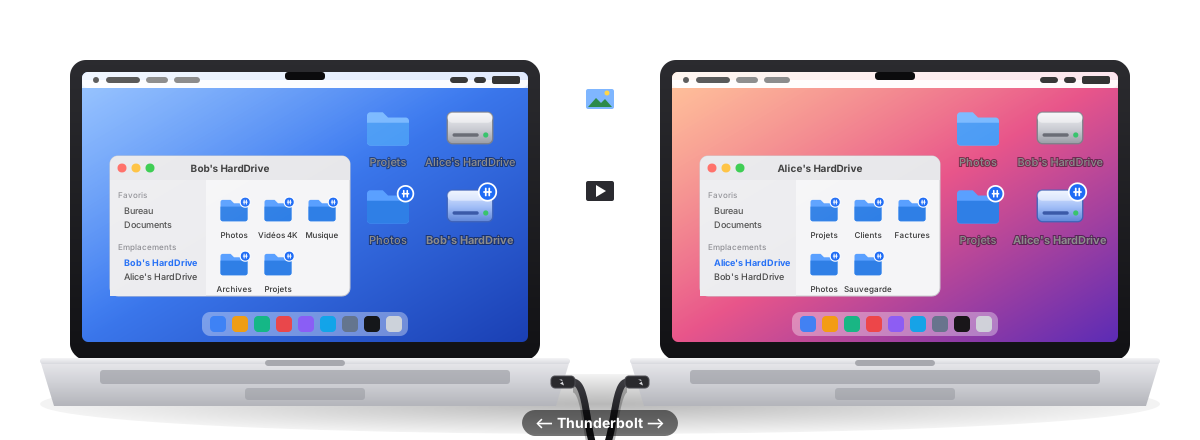
Perché Mac2Mac
Spostare gigabyte tra due Mac non dovrebbe dipendere dal Wi‑Fi, da AirDrop, da una chiavetta USB o dal cloud. Un semplice cavo fa meglio: più veloce, in privato, senza sorprese.
Automatico
Cavo collegato: i dischi appaiono. Cavo scollegato: vengono smontati in modo pulito. Niente da configurare, niente da cliccare: Mac2Mac sorveglia il collegamento Thunderbolt per te.
Alla velocità del cavo
I dati passano dal collegamento Thunderbolt / USB4 (fino a 10–40 Gbit/s), mai dal Wi‑Fi. Il disco di avvio e i dischi esterni dell'altro Mac vengono montati così come sono, nel Finder.
Peer‑to‑peer, privato
Una connessione diretta via cavo tra i tuoi Mac. Senza account, senza server, senza raccolta dati: Mac2Mac si basa sulla Condivisione file di macOS e sul tuo portachiavi.
Discreto
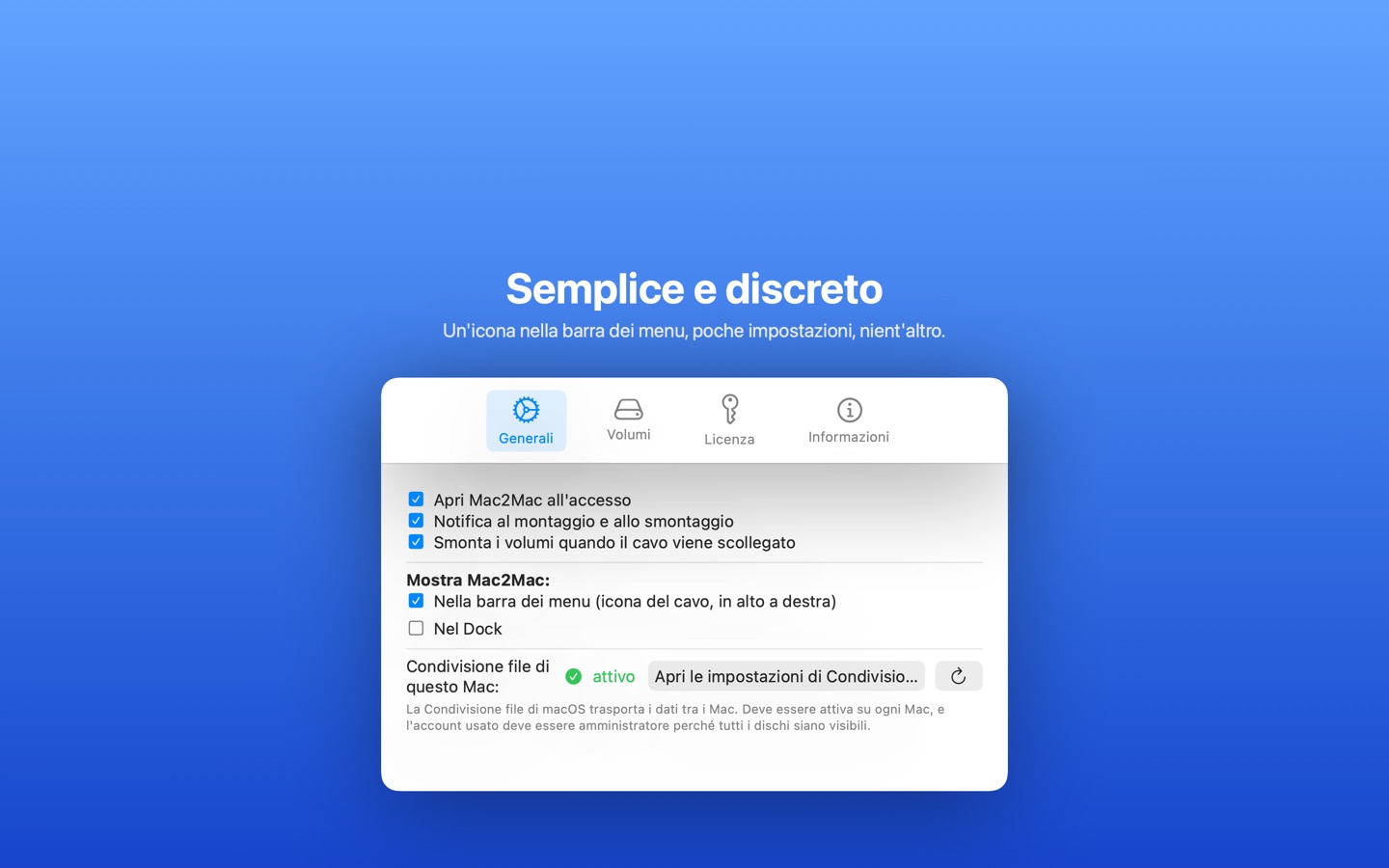
Un'icona nella barra dei menu (o nel Dock, o nessuna: scegli tu), una notifica al montaggio. Nient'altro.
Scegli cosa montare
Spunta, Mac per Mac, i volumi da montare automaticamente, oppure scegli dal selettore di volumi del Finder.
Due Mac o un'intera catena
Mac2Mac collega due Mac. Mac2+Mac collega più Mac in catena: ogni Mac vede i dischi di tutti gli altri.
Come funziona
Tre passaggi, solo la prima volta. Poi basta collegare.
Installa Mac2Mac su ogni Mac
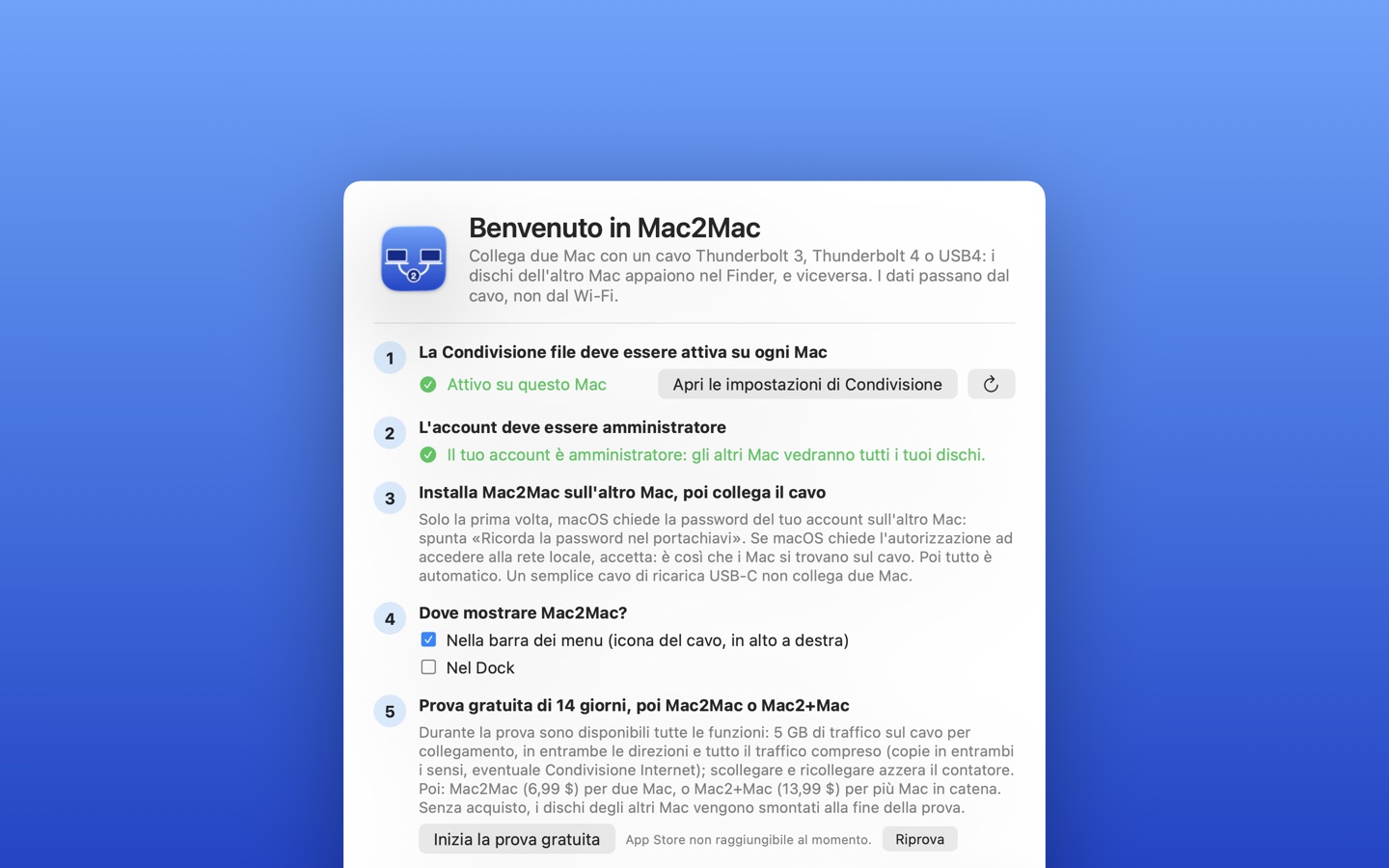
Attiva la Condivisione file di macOS: Mac2Mac ti guida e verifica tutto (condivisione, account amministratore, apertura all'accesso).
Collega il cavo
Thunderbolt 3, Thunderbolt 4 o USB4. macOS crea una rete «Bridge Thunderbolt» tra i due Mac; Mac2Mac vi trova subito l'altro Mac. (Un semplice cavo di ricarica USB‑C non collega due Mac.)
Inserisci la password, una volta
macOS chiede la password del tuo account sull'altro Mac; spunta «Ricorda nel portachiavi». Da quel momento tutto è automatico, a ogni collegamento.
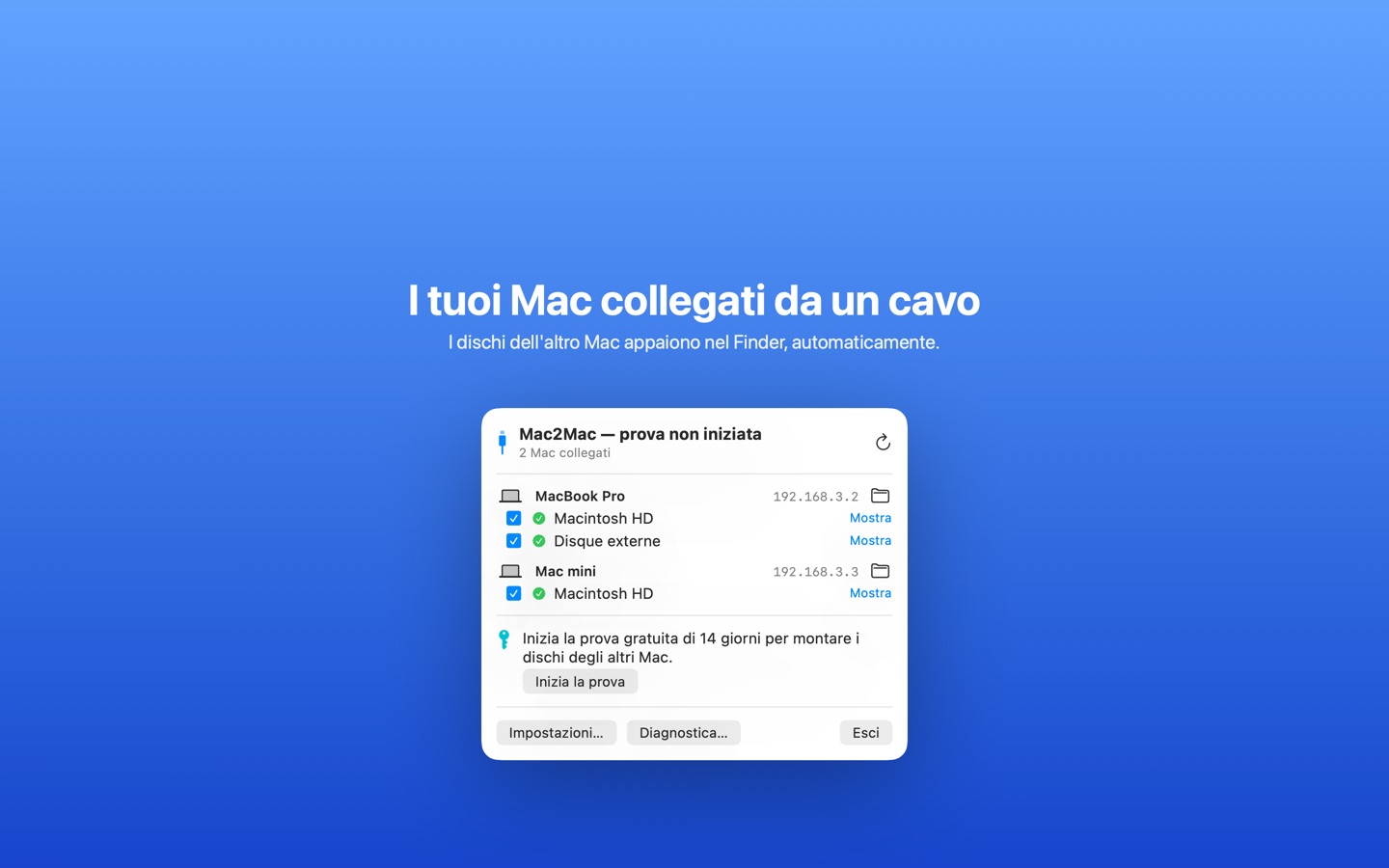
In immagini
Scegli, Mac per Mac, quali volumi montare.

Pensato per
Ogni volta che due Mac devono scambiarsi molti dati: in fretta, in privato, senza passare dalla rete.
Montatori video e fotografi
Sposta girato 4K/8K, librerie RAW e progetti Final Cut o Lightroom da un MacBook a un Mac Studio senza passare da un SSD esterno.
Passare a un nuovo Mac
Copia i tuoi file sul nuovo Mac via cavo, a piena velocità, continuando a usare entrambe le macchine. Un'alternativa moderna alla modalità disco di destinazione su Apple Silicon.
Studi e laboratori
Collega più Mac in catena con Mac2+Mac: ogni postazione vede i dischi delle altre nel Finder, una rete via cavo peer‑to‑peer in pochi secondi.
Backup e archivi
Monta il disco dell'altro Mac e fanne il backup con Time Machine, rsync o il tuo strumento preferito, su un collegamento da 10 a 50 volte più veloce del Wi‑Fi.
Condividere una grande libreria
Foto, musica, campioni, macchine virtuali, dataset: usali direttamente dal disco dell'altro Mac invece di duplicarli.
Reti offline o bloccate
Niente router, niente Wi‑Fi, niente internet. I dati non lasciano mai il cavo: ideale per il lavoro riservato e gli interventi sul posto.
Il cavo contro tutto il resto
Come si confronta Mac2Mac con i modi abituali di spostare file tra due Mac.
| Mac2Mac (cavo) | AirDrop / Wi‑Fi | SSD esterno | Modalità disco di destinazione | Assistente Migrazione | |
|---|---|---|---|---|---|
| Velocità | ✓ Thunderbolt / USB4 (10–40 Gbit/s) | ✗ Velocità del Wi‑Fi, fallisce con i file grandi | ~ Due copie (scrivere, poi leggere) | ✓ Velocità del cavo | ~ Una volta, lento da preparare |
| In entrambe le direzioni | ✓ Ogni Mac vede l'altro | ~ Un file alla volta | ✗ Il disco va e viene | ✗ Un Mac diventa un disco passivo | ✗ Una direzione, una volta |
| Dischi nel Finder | ✓ Montati automaticamente | ✗ No | ✓ Sì | ✓ Sì (Intel), limitato su Apple Silicon | ✗ No |
| Entrambi i Mac restano utilizzabili | ✓ Sì | ✓ Sì | ✓ Sì | ✗ No (il Mac di destinazione è inutilizzabile) | ✗ No |
| Privato, offline | ✓ Non lascia mai il cavo | ~ Serve la rete locale | ✓ Sì | ✓ Sì | ✓ Sì |
| Configurazione | ✓ Una volta, poi automatico | ~ Ogni volta | ~ Ogni volta | ✗ Riavviare il Mac | ✗ Lunga, una volta |
Sui Mac Apple Silicon la modalità disco di destinazione si limita a «Condividi disco» da macOS Recovery. Mac2Mac offre lo stesso accesso diretto via cavo ai dischi senza riavviare nessuno dei due Mac.
Prezzi
Una prova gratuita completa, poi un acquisto unico: senza abbonamento, senza account.
Prova
14 giorni, tutte le funzioni
- Catena di Mac inclusa
- 5 GB di trasferimento per collegamento
- Scollegare e ricollegare azzera il contatore
Mac2Mac
Due Mac collegati da un cavo
- Montaggio automatico
- Trasferimento senza limiti
- Acquisto unico, tutti i tuoi Mac
Mac2+Mac
Più Mac in catena
- Ogni Mac vede i dischi di tutti gli altri
- I Mac che entrano o escono dalla catena vengono rilevati
- Passaggio da Mac2Mac pagando la differenza
Prezzi in dollari statunitensi; l'App Store mostra l'equivalente nella valuta del tuo Paese. Gli acquisti valgono su tutti i tuoi Mac con lo stesso account.
Compatibilità
Mac2Mac (Mac App Store): macOS 13 Ventura o successivo, su qualsiasi Mac con porte Thunderbolt / USB4: tutti i Mac Apple Silicon (M1, M2, M3, M4 e successivi: MacBook Air, MacBook Pro, iMac, Mac mini, Mac Studio, Mac Pro) e i Mac Intel con Thunderbolt 3 (USB‑C) dal 2016. Usa un cavo Thunderbolt 3, Thunderbolt 4 o USB4: quello fornito con un monitor o un disco Thunderbolt va bene; un semplice cavo di ricarica USB‑C no.
Mac più vecchi (da macOS 10.13 High Sierra a macOS 12, Thunderbolt 1 o 2 con connettore Mini DisplayPort): su richiesta è disponibile una versione «servizio» leggera, senza interfaccia. Vede i Mac recenti con l'app, e viceversa. Serve un adattatore Thunderbolt 3 ⇄ Thunderbolt 2 per collegare un Mac vecchio a uno recente.
Mac2Mac usa solo tecnologie standard di macOS — l'interfaccia di rete Bridge Thunderbolt (IP su Thunderbolt), la scoperta Bonjour e la Condivisione file SMB — perciò i dischi si comportano esattamente come qualsiasi volume di rete nel Finder, nel Terminale e in ogni app.
Domande frequenti
Tutto ciò che ci si chiede prima di collegare due Mac con un cavo.
Si possono collegare due Mac con un cavo USB‑C e trasferire file?
Sì, purché il cavo sia Thunderbolt 3, Thunderbolt 4 o USB4 ed entrambi i Mac abbiano porte Thunderbolt / USB4. macOS crea allora una rete «Bridge Thunderbolt» tra loro, e Mac2Mac monta automaticamente i dischi dell'altro Mac nel Finder. Un cavo di ricarica USB‑C di base (USB 2.0) non collega due Mac.
Quanto è veloce un trasferimento da Mac a Mac via Thunderbolt?
I collegamenti Thunderbolt 3/4 e USB4 vanno a 10–40 Gbit/s, cioè molte volte più veloci del Wi‑Fi 6 o dell'Ethernet Gigabit. In pratica il limite sono i dischi: da SSD a SSD si può contare su ben oltre 1 GB al secondo tra due Mac recenti.
La modalità disco di destinazione esiste ancora sui Mac Apple Silicon?
Non come prima: sui Mac M1/M2/M3/M4 è sostituita da «Condividi disco» in macOS Recovery, che richiede di riavviare il Mac e lo rende inutilizzabile nel frattempo. Mac2Mac offre lo stesso accesso diretto via cavo ai dischi dell'altro Mac mentre entrambi restano in uso.
Funziona senza Wi‑Fi né internet?
Sì. Mac2Mac usa solo il cavo: niente router, Wi‑Fi, connessione internet o account cloud. La scoperta (Bonjour) e i dati (SMB) restano sul collegamento Bridge Thunderbolt.
Mac2Mac è una connessione peer‑to‑peer?
Sì: un collegamento diretto, via cavo, peer‑to‑peer tra i tuoi Mac. Ogni Mac vede i dischi dell'altro; non c'è alcun server in mezzo e nulla lascia il cavo.
Cosa devo installare?
Mac2Mac su ogni Mac (dal Mac App Store), la Condivisione file di macOS attiva (Mac2Mac apre le impostazioni giuste per te) e un account amministratore perché tutti i dischi siano visibili. Tutto qui.
Quale cavo comprare?
Qualsiasi cavo Thunderbolt 3, Thunderbolt 4 o USB4: il cavo Thunderbolt 4 Pro di Apple, o un cavo certificato Belkin, Cable Matters, OWC, Anker e altri. Cerca il logo a fulmine Thunderbolt o la dicitura USB4 40 Gbps sul connettore.
Posso collegare tre o più Mac?
Sì, con Mac2+Mac: collega i Mac in catena da porta a porta (Mac A – Mac B – Mac C). Ogni Mac vede i dischi di tutti gli altri, e i Mac che entrano o escono dalla catena vengono rilevati automaticamente.
Funziona tra un Mac Intel e un Mac Apple Silicon?
Sì, purché entrambi abbiano porte Thunderbolt 3 / USB4 (Mac Intel dal 2016) e macOS 13 o successivo. I Mac più vecchi con Thunderbolt 1 / 2 possono usare la versione servizio con un adattatore.
I miei dati vengono inviati da qualche parte? Serve un account?
No. Mac2Mac non ha account né server e non raccoglie dati. Le password sono conservate da macOS nel tuo portachiavi. Leggi l'informativa sulla privacy: è breve.
Perché non usare AirDrop, una chiavetta USB o il cloud?
AirDrop e il Wi‑Fi sono lenti e inaffidabili con decine di gigabyte; una chiavetta o un SSD vuol dire copiare tutto due volte; il cloud vuol dire caricare i tuoi dati e pagare lo spazio. Un cavo è più veloce di tutto questo, gratuito nell'uso e privato.
Cosa comprende la prova gratuita?
Tutte le funzioni — catena di Mac compresa — per 14 giorni, con 5 GB di trasferimento per collegamento (scollega e ricollega il cavo per azzerare il contatore). Dopo, Mac2Mac e Mac2+Mac sono acquisti unici validi su tutti i tuoi Mac.
Lo chiamano anche…
Comunque tu lo chiami, Mac2Mac è il modo più semplice per farlo:
- Trasferimento file da Mac a Mac
- Trasferire file tra due Mac con un cavo
- Condivisione file via Bridge Thunderbolt
- IP su Thunderbolt
- USB‑C da Mac a Mac
- Trasferimento USB4 tra Mac
- Trasferimento via cavo tra Mac
- Connessione peer‑to‑peer tra Mac
- Connessione diretta da Mac a Mac
- Montare il disco di un Mac su un altro Mac
- Condividere il disco rigido di un Mac via cavo
- Alternativa alla modalità disco di destinazione su Apple Silicon
- Migrare un Mac senza Wi‑Fi
- Collegare Mac in catena
- Trasferimento veloce tra MacBook e Mac Studio
- SMB su Thunderbolt
- Accesso ai dischi di un gruppo di Mac