Sus Mac, unidos por un cable
Conecte un cable Thunderbolt 3, Thunderbolt 4 o USB4 entre dos Mac: los discos del otro Mac aparecen en el Finder, automáticamente, a la velocidad del cable. Una conexión por cable, de igual a igual, de Mac a Mac: sin Wi‑Fi, sin nube, sin disco externo.
Descargar en el Mac App Store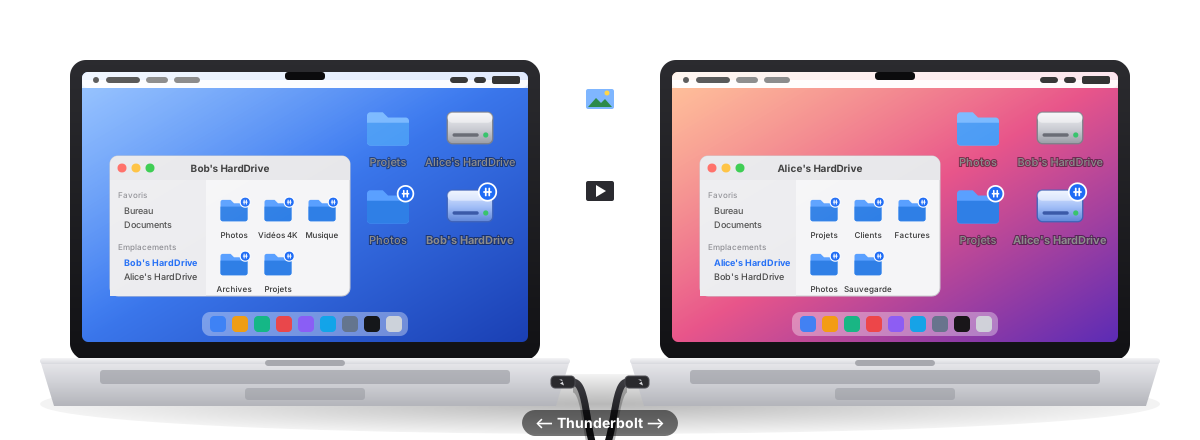
Por qué Mac2Mac
Mover gigabytes entre dos Mac no debería depender del Wi‑Fi, de AirDrop, de una memoria USB ni de la nube. Un simple cable lo hace mejor: más rápido, en privado y sin sorpresas.
Automático
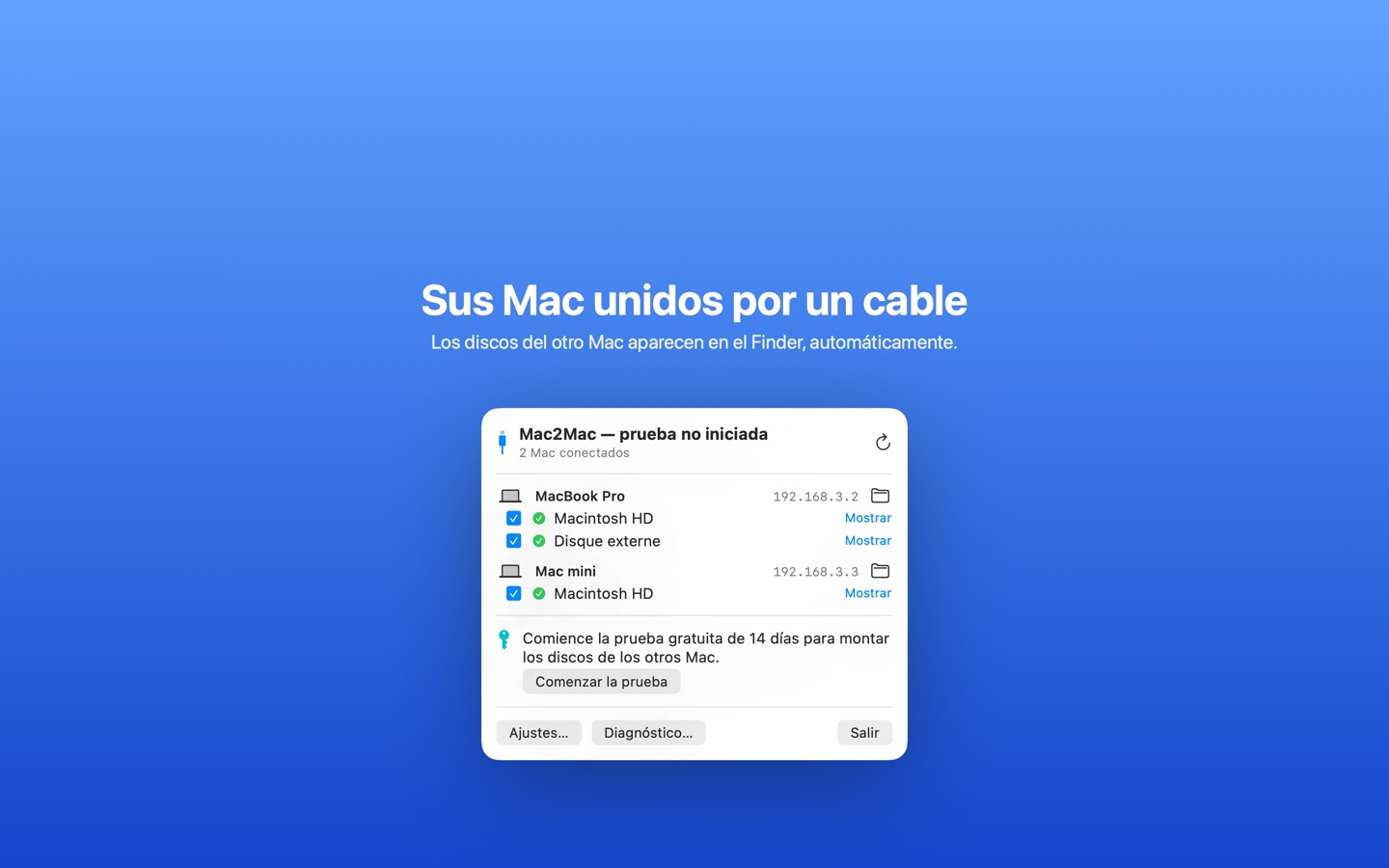
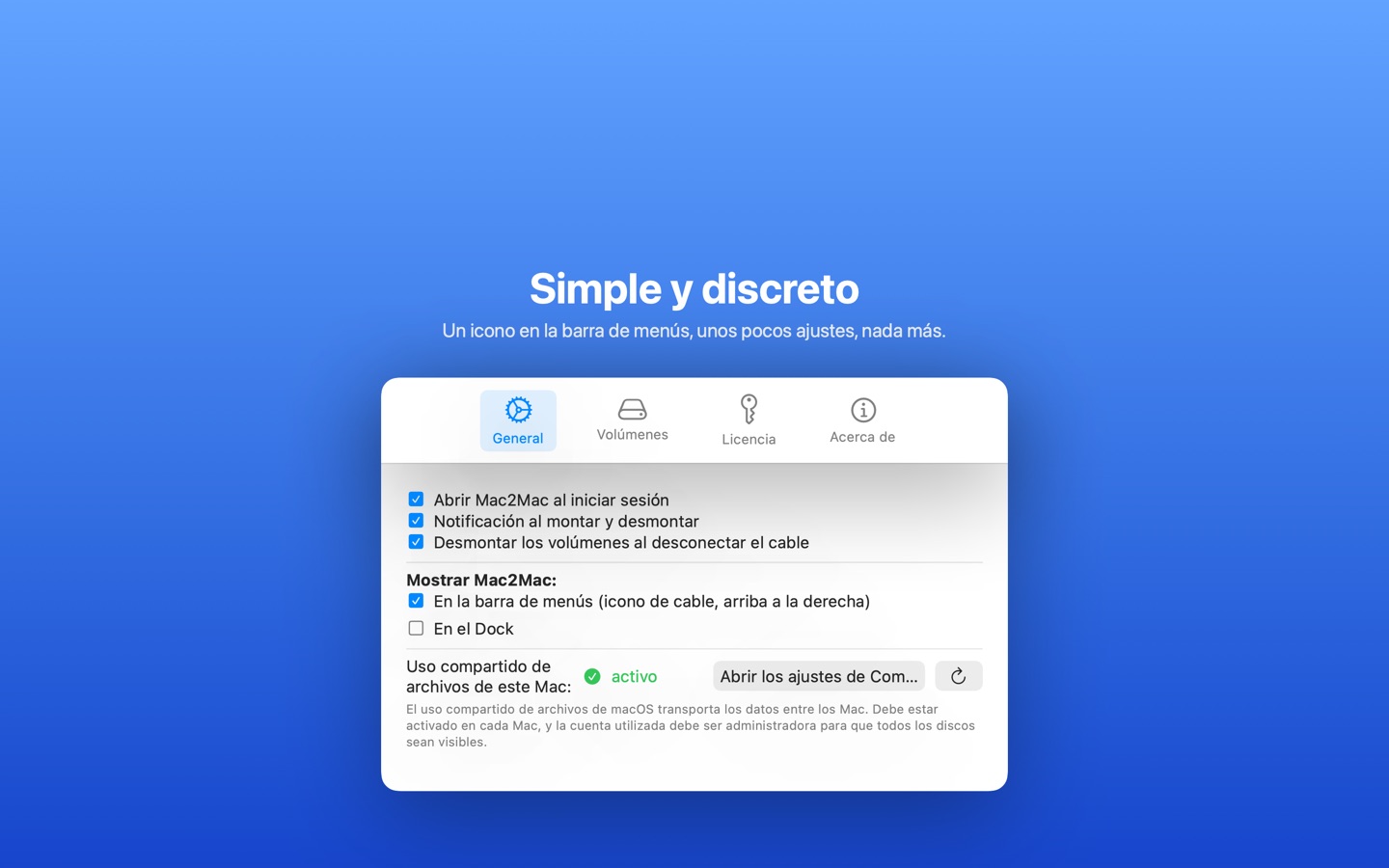
Cable conectado: aparecen los discos. Cable desconectado: se desmontan limpiamente. Nada que configurar, nada que pulsar: Mac2Mac vigila el enlace Thunderbolt por usted.
A la velocidad del cable
Los datos viajan por el enlace Thunderbolt / USB4 (hasta 10–40 Gbit/s), nunca por Wi‑Fi. El disco de arranque y los discos externos del otro Mac se montan tal cual, en el Finder.
De igual a igual, privado
Una conexión directa por cable entre sus Mac. Sin cuenta, sin servidor, sin recopilación de datos: Mac2Mac se apoya en el uso compartido de archivos de macOS y en su llavero.
Discreto
Un icono en la barra de menús (o en el Dock, o ninguno: usted elige) y una notificación al montar. Nada más.
Elija qué montar
Marque, Mac por Mac, qué volúmenes montar automáticamente, o elíjalos en el selector de volúmenes del propio Finder.
Dos Mac o toda una cadena
Mac2Mac une dos Mac. Mac2+Mac encadena varios Mac: cada Mac ve los discos de todos los demás.
Cómo funciona
Tres pasos, solo la primera vez. Después, conectar y listo.
Instale Mac2Mac en cada Mac
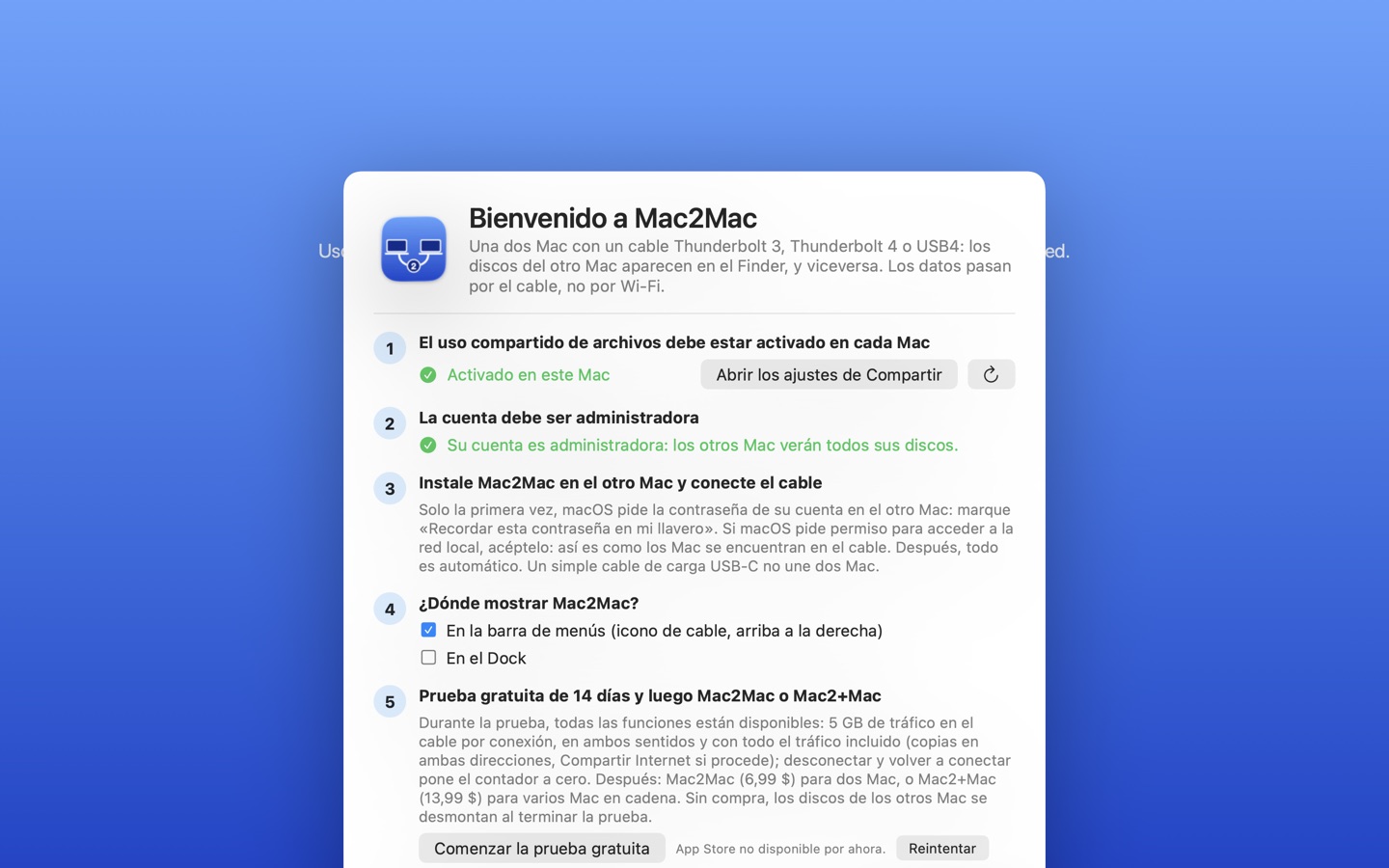
Active el uso compartido de archivos de macOS: Mac2Mac le guía y lo comprueba todo (compartir, cuenta de administrador, apertura al iniciar sesión).
Conecte el cable
Thunderbolt 3, Thunderbolt 4 o USB4. macOS crea una red «Puente Thunderbolt» entre los dos Mac; Mac2Mac encuentra al otro Mac al instante. (Un simple cable de carga USB‑C no une dos Mac.)
Introduzca la contraseña, una vez
macOS pide la contraseña de su cuenta en el otro Mac; marque «Recordar en mi llavero». A partir de ahí, todo es automático, cada vez que conecte el cable.
En imágenes
Elija, Mac por Mac, qué volúmenes montar.
Pensado para
Siempre que dos Mac necesiten intercambiar muchos datos: rápido, en privado y sin pasar por la red.
Editores de vídeo y fotógrafos
Mueva material 4K/8K, bibliotecas RAW y proyectos de Final Cut o Lightroom de un MacBook a un Mac Studio sin copiarlos antes a un SSD externo.
Migrar a un Mac nuevo
Copie sus archivos al nuevo Mac por el cable, a toda velocidad, mientras sigue usando ambos equipos. Una alternativa moderna al modo de disco de destino en Apple Silicon.
Estudios y talleres
Encadene varios Mac con Mac2+Mac: cada puesto ve los discos de los demás en el Finder, una red por cable de igual a igual en segundos.
Copias de seguridad y archivos
Monte el disco del otro Mac y hágale una copia con Time Machine, rsync o su herramienta favorita, por un enlace de 10 a 50 veces más rápido que el Wi‑Fi.
Compartir una biblioteca grande
Fotos, música, muestras, máquinas virtuales, conjuntos de datos: úselos directamente desde el disco del otro Mac en lugar de duplicarlos.
Redes sin conexión o restringidas
Sin router, sin Wi‑Fi, sin internet. Los datos nunca salen del cable: ideal para trabajos confidenciales y sobre el terreno.
El cable frente a todo lo demás
Cómo se compara Mac2Mac con las formas habituales de mover archivos entre dos Mac.
| Mac2Mac (cable) | AirDrop / Wi‑Fi | SSD externo | Modo disco de destino | Asistente de Migración | |
|---|---|---|---|---|---|
| Velocidad | ✓ Thunderbolt / USB4 (10–40 Gbit/s) | ✗ Velocidad del Wi‑Fi, falla con archivos grandes | ~ Dos copias (escribir y luego leer) | ✓ Velocidad del cable | ~ Una vez, lento de preparar |
| En ambos sentidos | ✓ Cada Mac ve al otro | ~ Un archivo cada vez | ✗ El disco va y viene | ✗ Un Mac se vuelve un disco pasivo | ✗ Un sentido, una vez |
| Discos en el Finder | ✓ Montados automáticamente | ✗ No | ✓ Sí | ✓ Sí (Intel), limitado en Apple Silicon | ✗ No |
| Ambos Mac siguen usándose | ✓ Sí | ✓ Sí | ✓ Sí | ✗ No (el Mac de destino queda inutilizable) | ✗ No |
| Privado, sin conexión | ✓ Nunca sale del cable | ~ Requiere red local | ✓ Sí | ✓ Sí | ✓ Sí |
| Configuración | ✓ Una vez y luego automático | ~ Cada vez | ~ Cada vez | ✗ Reiniciar el Mac | ✗ Larga, una vez |
En los Mac con Apple Silicon, el modo de disco de destino se limita a «Compartir disco» desde la recuperación de macOS. Mac2Mac ofrece el mismo acceso directo por cable a los discos sin reiniciar ninguno de los dos Mac.
Precios
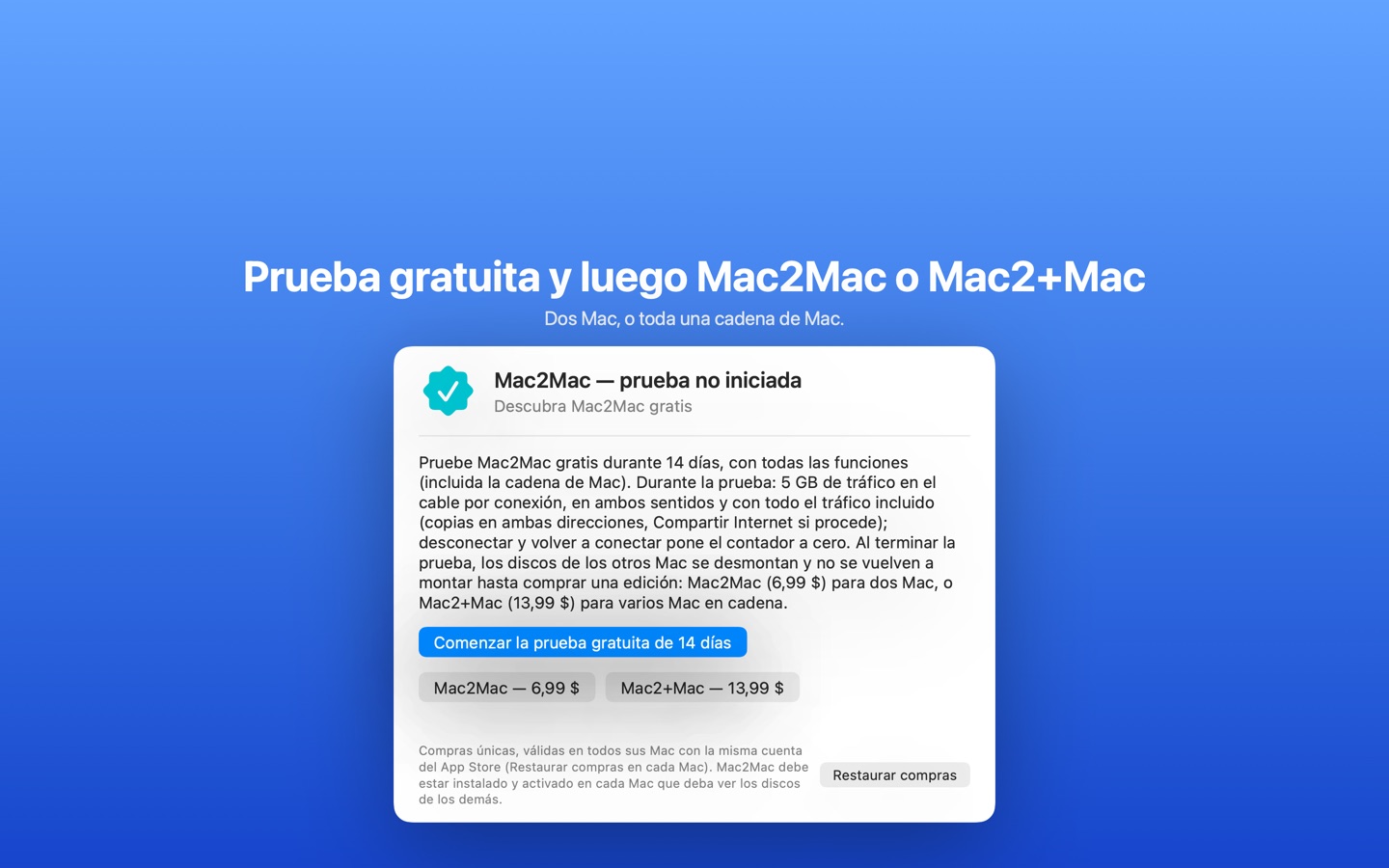
Una prueba gratuita completa y luego una compra única: sin suscripción, sin cuenta.
Prueba
14 días, todas las funciones
- Cadena de Mac incluida
- 5 GB de transferencia por conexión
- Desconectar y volver a conectar pone el contador a cero
Mac2Mac
Dos Mac unidos por un cable
- Montaje automático
- Transferencia sin límite
- Compra única, todos sus Mac
Mac2+Mac
Varios Mac en cadena
- Cada Mac ve los discos de todos los demás
- Se detectan los Mac que entran o salen de la cadena
- Pase desde Mac2Mac pagando la diferencia
Precios en dólares estadounidenses; el App Store muestra el equivalente en la moneda de su país. Las compras valen en todos sus Mac con la misma cuenta.
Compatibilidad
Mac2Mac (Mac App Store): macOS 13 Ventura o posterior, en cualquier Mac con puertos Thunderbolt / USB4: todos los Mac con Apple Silicon (M1, M2, M3, M4 y posteriores: MacBook Air, MacBook Pro, iMac, Mac mini, Mac Studio, Mac Pro) y los Mac Intel con Thunderbolt 3 (USB‑C) desde 2016. Use un cable Thunderbolt 3, Thunderbolt 4 o USB4: el que venía con una pantalla o un disco Thunderbolt sirve; un simple cable de carga USB‑C, no.
Mac más antiguos (macOS 10.13 High Sierra a macOS 12, Thunderbolt 1 o 2 con conector Mini DisplayPort): existe bajo petición una versión «servicio» ligera, sin interfaz. Ve a los Mac recientes con la app, y viceversa. Hace falta un adaptador Thunderbolt 3 ⇄ Thunderbolt 2 para unir un Mac antiguo con uno reciente.
Mac2Mac solo usa tecnologías estándar de macOS —la interfaz de red Puente Thunderbolt (IP sobre Thunderbolt), el descubrimiento Bonjour y el uso compartido de archivos SMB—, por lo que los discos se comportan exactamente como cualquier volumen de red en el Finder, el Terminal y todas las apps.
Preguntas frecuentes
Todo lo que uno se pregunta antes de unir dos Mac con un cable.
¿Se pueden conectar dos Mac con un cable USB‑C y transferir archivos?
Sí, siempre que el cable sea Thunderbolt 3, Thunderbolt 4 o USB4 y ambos Mac tengan puertos Thunderbolt / USB4. macOS crea entonces una red «Puente Thunderbolt» entre ellos, y Mac2Mac monta automáticamente los discos del otro Mac en el Finder. Un cable de carga USB‑C básico (USB 2.0) no une dos Mac.
¿A qué velocidad se transfiere de Mac a Mac por Thunderbolt?
Los enlaces Thunderbolt 3/4 y USB4 funcionan a 10–40 Gbit/s, muchas veces más rápido que el Wi‑Fi 6 o el Ethernet Gigabit. En la práctica, el límite son los discos: de SSD a SSD, puede esperar bastante más de 1 GB por segundo entre dos Mac recientes.
¿Sigue existiendo el modo de disco de destino en los Mac con Apple Silicon?
No como antes: en los Mac M1/M2/M3/M4 lo sustituye «Compartir disco» en la recuperación de macOS, que obliga a reiniciar el Mac y lo deja inutilizable mientras tanto. Mac2Mac ofrece el mismo acceso directo por cable a los discos del otro Mac mientras ambos siguen en uso.
¿Funciona sin Wi‑Fi ni internet?
Sí. Mac2Mac solo usa el cable: no necesita router, Wi‑Fi, conexión a internet ni cuenta en la nube. El descubrimiento (Bonjour) y los datos (SMB) se quedan en el enlace Puente Thunderbolt.
¿Es Mac2Mac una conexión de igual a igual (peer to peer)?
Sí: un enlace directo, por cable, de igual a igual entre sus Mac. Cada Mac ve los discos del otro; no hay ningún servidor en medio y nada sale del cable.
¿Qué hay que instalar?
Mac2Mac en cada Mac (desde el Mac App Store), el uso compartido de archivos de macOS activado (Mac2Mac abre los ajustes adecuados por usted) y una cuenta de administrador para que todos los discos sean visibles. Eso es todo.
¿Qué cable compro?
Cualquier cable Thunderbolt 3, Thunderbolt 4 o USB4: el cable Thunderbolt 4 Pro de Apple, o uno certificado de Belkin, Cable Matters, OWC, Anker y otros. Busque el logotipo del rayo Thunderbolt o la marca USB4 40 Gbps en el conector.
¿Puedo unir tres Mac o más?
Sí, con Mac2+Mac: encadene los Mac de puerto en puerto (Mac A – Mac B – Mac C). Cada Mac ve los discos de todos los demás, y los Mac que entran o salen de la cadena se detectan automáticamente.
¿Funciona entre un Mac Intel y un Mac con Apple Silicon?
Sí, siempre que ambos tengan puertos Thunderbolt 3 / USB4 (Mac Intel desde 2016) y macOS 13 o posterior. Los Mac más antiguos con Thunderbolt 1 / 2 pueden usar la versión servicio con un adaptador.
¿Se envían mis datos a algún sitio? ¿Necesito una cuenta?
No. Mac2Mac no tiene cuenta ni servidor y no recopila datos. Las contraseñas las guarda macOS en su llavero. Lea la política de privacidad: es corta.
¿Por qué no usar AirDrop, una memoria USB o la nube?
AirDrop y el Wi‑Fi son lentos y poco fiables con decenas de gigabytes; una memoria o un SSD implica copiarlo todo dos veces; la nube implica subir sus datos y pagar almacenamiento. Un cable es más rápido que todo eso, gratis de usar y privado.
¿Qué incluye la prueba gratuita?
Todas las funciones —incluida la cadena de Mac— durante 14 días, con 5 GB de transferencia por conexión (desconecte y vuelva a conectar el cable para poner el contador a cero). Después, Mac2Mac y Mac2+Mac son compras únicas válidas en todos sus Mac.
También se le llama…
Se llame como se llame, Mac2Mac es la forma más sencilla de hacerlo:
- Transferencia de archivos de Mac a Mac
- Pasar archivos entre dos Mac con un cable
- Compartir archivos por puente Thunderbolt
- IP sobre Thunderbolt
- USB‑C de Mac a Mac
- Transferencia USB4 entre Mac
- Transferencia por cable entre Mac
- Conexión de igual a igual entre Mac
- Conexión directa de Mac a Mac
- Montar el disco de un Mac en otro Mac
- Compartir el disco duro de un Mac por cable
- Alternativa al modo de disco de destino en Apple Silicon
- Migrar un Mac sin Wi‑Fi
- Encadenar varios Mac
- Transferencia rápida entre MacBook y Mac Studio
- SMB sobre Thunderbolt
- Acceso a los discos de un grupo de Mac