케이블 하나로 연결되는 Mac
두 대의 Mac 사이에 Thunderbolt 3, Thunderbolt 4 또는 USB4 케이블을 꽂기만 하면 상대 Mac의 디스크가 케이블 속도로 Finder에 자동으로 나타납니다. Mac 간 유선 P2P 연결 — Wi‑Fi도, 클라우드도, 외장 드라이브도 필요 없습니다.
Mac App Store에서 다운로드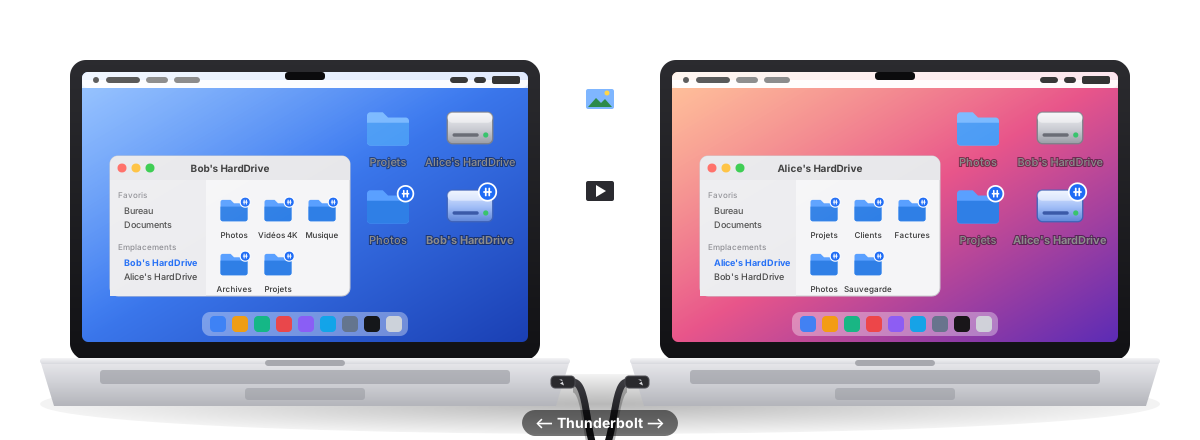
Mac2Mac을 선택하는 이유
두 Mac 사이에서 수십 GB를 옮기는 데 Wi‑Fi, AirDrop, USB 메모리, 클라우드에 의존할 필요가 없습니다. 케이블 하나가 더 빠르고, 더 안전하며, 더 확실합니다.
자동
케이블을 꽂으면 디스크가 나타나고, 뽑으면 깔끔하게 마운트 해제됩니다. 설정도 클릭도 필요 없습니다 — Mac2Mac이 Thunderbolt 링크를 대신 감시합니다.
케이블의 속도로
데이터는 Thunderbolt / USB4 링크(최대 10–40 Gbit/s)로 전송되며 Wi‑Fi는 전혀 사용하지 않습니다. 상대 Mac의 시동 디스크와 외장 드라이브가 그대로 Finder에 마운트됩니다.
P2P, 프라이빗
Mac 간의 직접 유선 연결입니다. 계정도, 서버도, 데이터 수집도 없습니다. Mac2Mac은 macOS 파일 공유와 키체인을 활용합니다.
눈에 띄지 않게
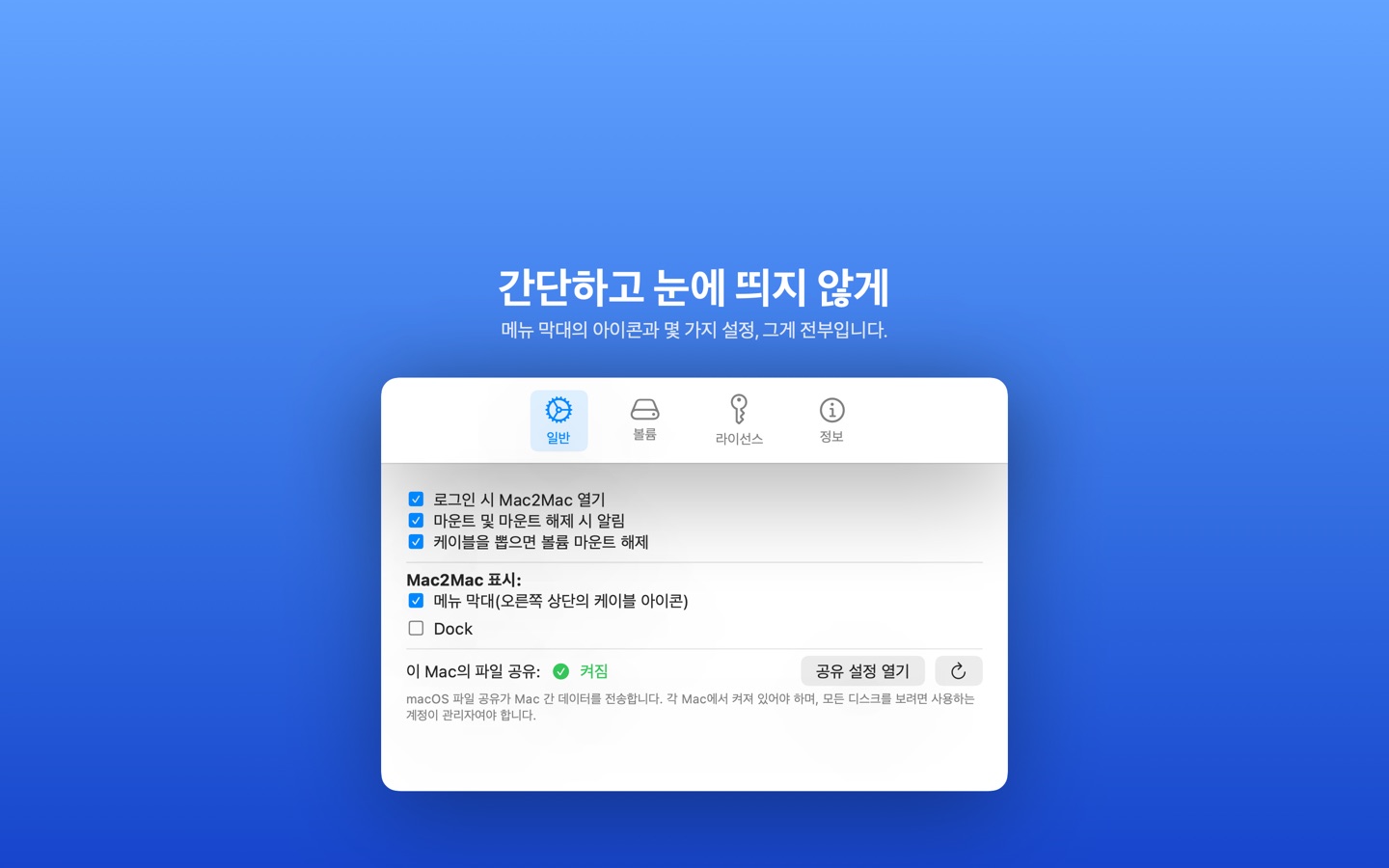
메뉴 막대의 아이콘(또는 Dock, 또는 표시 안 함 — 선택은 사용자의 몫)과 마운트 시 알림 하나. 그게 전부입니다.
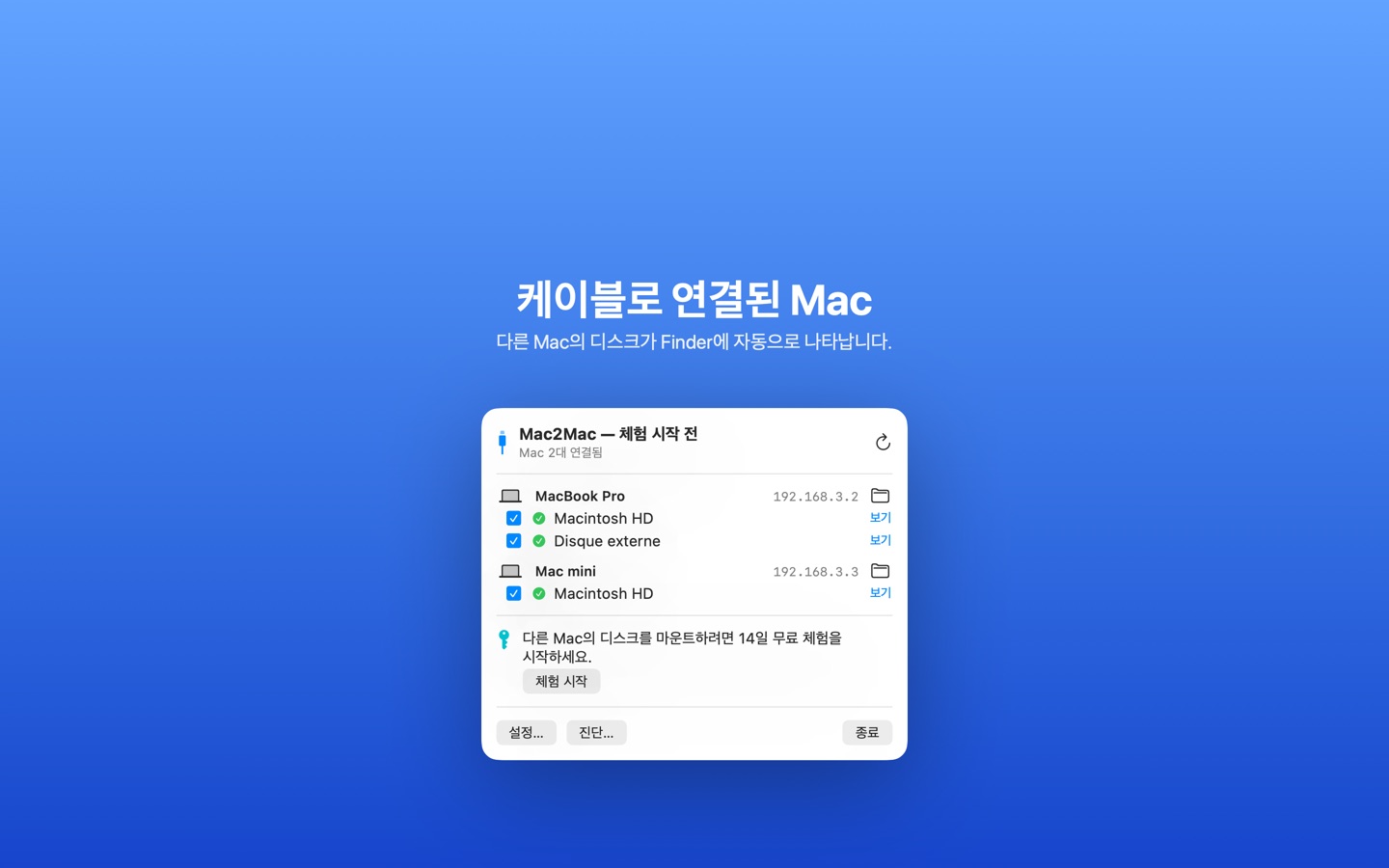
마운트할 항목 선택
Mac별로 자동 마운트할 볼륨을 체크하거나 Finder의 볼륨 선택기에서 직접 고를 수 있습니다.
두 대 또는 체인 전체
Mac2Mac은 두 대의 Mac을 연결합니다. Mac2+Mac은 여러 Mac을 데이지 체인으로 연결하여 모든 Mac이 서로의 디스크를 볼 수 있습니다.
작동 방식
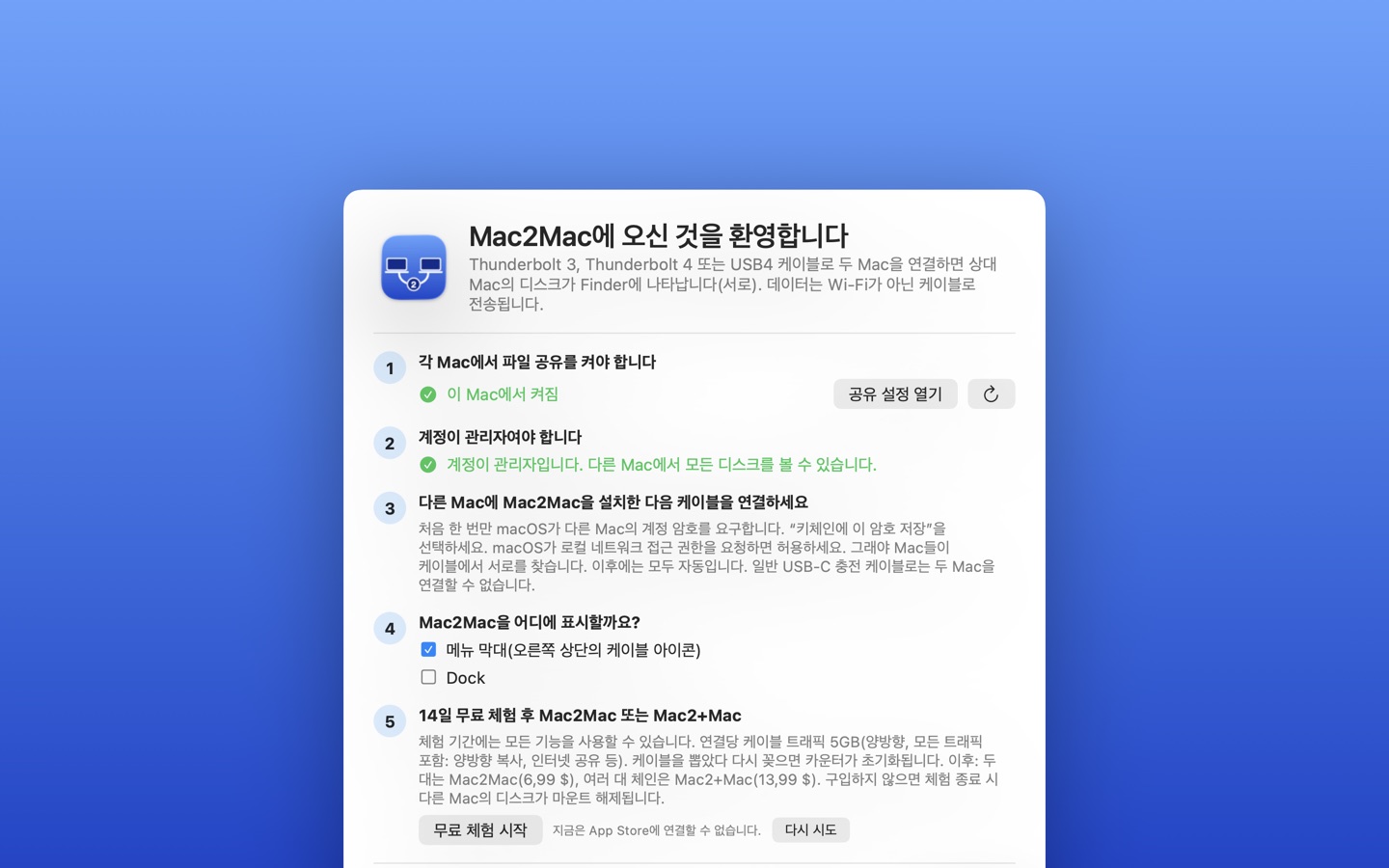
처음 한 번만 세 단계. 이후에는 꽂기만 하면 됩니다.
각 Mac에 Mac2Mac 설치
macOS 파일 공유를 켭니다 — Mac2Mac이 안내하고 모든 것을 확인합니다(공유, 관리자 계정, 로그인 시 열기).
케이블 연결
Thunderbolt 3, Thunderbolt 4 또는 USB4. macOS가 두 Mac 사이에 “Thunderbolt 브리지” 네트워크를 만들고, Mac2Mac이 즉시 상대 Mac을 찾습니다. (일반 USB‑C 충전 케이블로는 두 Mac이 연결되지 않습니다.)
암호를 한 번만 입력
macOS가 상대 Mac의 사용자 계정 암호를 묻습니다. “키체인에 저장”을 선택하세요. 이후에는 케이블을 꽂을 때마다 모든 것이 자동입니다.
스크린샷
Mac별로 마운트할 볼륨을 선택하세요.
이런 분들을 위해
두 Mac이 많은 데이터를 주고받아야 할 때 — 빠르게, 안전하게, 네트워크 없이.
영상 편집자와 사진가
4K/8K 소스, RAW 라이브러리, Final Cut이나 Lightroom 프로젝트를 외장 SSD를 거치지 않고 MacBook에서 Mac Studio로 옮기세요.
새 Mac으로 이전
케이블로 최고 속도로 새 Mac에 파일을 복사하면서 두 Mac을 계속 사용할 수 있습니다. Apple Silicon에서 대상 디스크 모드를 대신하는 현대적인 방법입니다.
스튜디오와 작업실
Mac2+Mac으로 여러 Mac을 체인으로 연결하세요. 각 워크스테이션이 다른 Mac의 디스크를 Finder에서 봅니다 — 몇 초 만에 유선 P2P 네트워크 완성.
백업과 아카이브
상대 Mac의 디스크를 마운트하고 Time Machine, rsync 또는 원하는 도구로 백업하세요. Wi‑Fi보다 10~50배 빠른 링크로.
대용량 라이브러리 공유
사진, 음악, 샘플, 가상 머신, 데이터 세트: 복제하지 말고 상대 Mac의 디스크에서 바로 사용하세요.
오프라인 또는 폐쇄망
라우터도, Wi‑Fi도, 인터넷도 필요 없습니다. 데이터는 케이블 밖으로 나가지 않습니다 — 기밀 작업과 현장 작업에 이상적입니다.
케이블 vs 다른 방법
두 Mac 사이에서 파일을 옮기는 일반적인 방법과 Mac2Mac의 비교.
| Mac2Mac(케이블) | AirDrop / Wi‑Fi | 외장 SSD | 대상 디스크 모드 | 마이그레이션 지원 | |
|---|---|---|---|---|---|
| 속도 | ✓ Thunderbolt / USB4(10–40 Gbit/s) | ✗ Wi‑Fi 속도, 큰 파일에서 끊김 | ~ 두 번 복사(쓰고 다시 읽기) | ✓ 케이블 속도 | ~ 일회성, 준비가 느림 |
| 양방향 | ✓ 서로의 디스크가 보임 | ~ 한 번에 한 파일 | ✗ 드라이브를 오가며 옮김 | ✗ 한 Mac이 수동 디스크가 됨 | ✗ 단방향, 일회성 |
| Finder에 디스크 표시 | ✓ 자동 마운트 | ✗ 없음 | ✓ 있음 | ✓ 있음(Intel), Apple Silicon에서는 제한 | ✗ 없음 |
| 두 Mac 모두 계속 사용 | ✓ 예 | ✓ 예 | ✓ 예 | ✗ 아니요(대상 Mac 사용 불가) | ✗ 아니요 |
| 프라이빗, 오프라인 | ✓ 케이블 밖으로 나가지 않음 | ~ 로컬 네트워크 필요 | ✓ 예 | ✓ 예 | ✓ 예 |
| 설정 | ✓ 한 번, 이후 자동 | ~ 매번 | ~ 매번 | ✗ Mac 재시동 | ✗ 오래 걸림, 일회성 |
Apple Silicon Mac에서는 대상 디스크 모드가 macOS 복구의 “디스크 공유”로 제한됩니다. Mac2Mac은 어느 Mac도 재시동하지 않고 같은 유선 직접 디스크 접근을 제공합니다.
가격
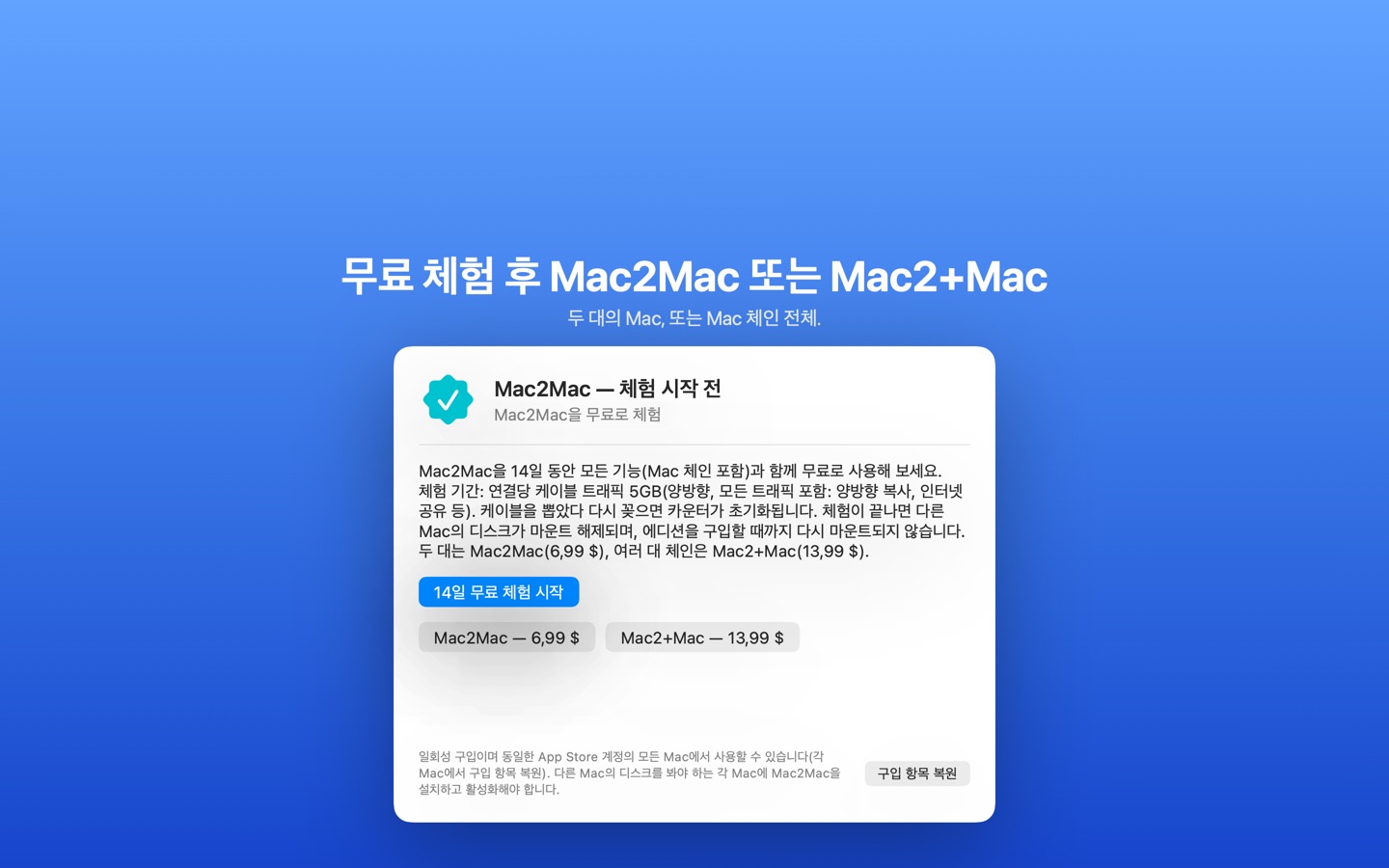
모든 기능을 쓸 수 있는 무료 체험 후 일회성 구입 — 구독도, 계정도 없습니다.
체험
14일, 모든 기능
- Mac 체인 포함
- 연결당 5GB 전송
- 뽑았다 다시 꽂으면 카운터 초기화
Mac2Mac
케이블로 연결된 두 대의 Mac
- 자동 마운트
- 전송량 무제한
- 일회성 구입, 모든 Mac에서
Mac2+Mac
여러 Mac 체인 연결
- 각 Mac이 다른 모든 Mac의 디스크를 봄
- 체인에 들어오거나 나가는 Mac 자동 감지
- Mac2Mac에서 차액만 내고 업그레이드
가격은 미국 달러 기준이며 App Store에는 해당 국가 통화로 환산된 금액이 표시됩니다. 구입은 같은 계정의 모든 Mac에서 유효합니다.
호환성
Mac2Mac(Mac App Store): macOS 13 Ventura 이상, Thunderbolt / USB4 포트가 있는 모든 Mac — 모든 Apple Silicon Mac(M1, M2, M3, M4 이상: MacBook Air, MacBook Pro, iMac, Mac mini, Mac Studio, Mac Pro)과 2016년 이후 Thunderbolt 3(USB‑C)를 갖춘 Intel Mac. Thunderbolt 3, Thunderbolt 4 또는 USB4 케이블을 사용하세요 — Thunderbolt 디스플레이나 드라이브에 딸려 온 케이블이면 됩니다. 일반 USB‑C 충전 케이블은 안 됩니다.
오래된 Mac(macOS 10.13 High Sierra ~ macOS 12, Mini DisplayPort 모양 커넥터의 Thunderbolt 1 또는 2): 인터페이스 없는 가벼운 “서비스” 버전을 요청 시 제공합니다. 앱을 실행하는 최신 Mac을 인식하며 그 반대도 가능합니다. 오래된 Mac과 최신 Mac을 연결하려면 Thunderbolt 3 ⇄ Thunderbolt 2 어댑터가 필요합니다.
Mac2Mac은 macOS 표준 기술만 사용합니다 — Thunderbolt 브리지 네트워크 인터페이스(IP over Thunderbolt), Bonjour 검색, SMB 파일 공유 — 따라서 디스크는 Finder, 터미널, 모든 앱에서 일반 네트워크 볼륨과 똑같이 동작합니다.
자주 묻는 질문
두 Mac을 케이블로 연결하기 전에 모두가 궁금해하는 것들.
USB‑C 케이블로 두 Mac을 연결해 파일을 전송할 수 있나요?
예 — 케이블이 Thunderbolt 3, Thunderbolt 4 또는 USB4이고 두 Mac 모두 Thunderbolt / USB4 포트가 있으면 가능합니다. macOS가 둘 사이에 “Thunderbolt 브리지” 네트워크를 만들고, Mac2Mac이 상대 Mac의 디스크를 Finder에 자동으로 마운트합니다. 기본 USB‑C 충전 케이블(USB 2.0)로는 두 Mac이 연결되지 않습니다.
Thunderbolt로 Mac 간 전송은 얼마나 빠른가요?
Thunderbolt 3/4와 USB4 링크는 10~40 Gbit/s로, Wi‑Fi 6나 기가비트 이더넷보다 몇 배나 빠릅니다. 실제로는 디스크가 한계입니다. SSD에서 SSD로 복사하면 최신 Mac 두 대 사이에서 초당 1GB를 훌쩍 넘길 수 있습니다.
Apple Silicon Mac에도 대상 디스크 모드가 있나요?
예전 같지는 않습니다. M1/M2/M3/M4 Mac에서는 macOS 복구의 “디스크 공유”로 대체되어 Mac을 재시동해야 하고 그동안 그 Mac을 쓸 수 없습니다. Mac2Mac은 두 Mac을 계속 사용하면서 상대 Mac의 디스크에 같은 방식의 유선 직접 접근을 제공합니다.
Wi‑Fi나 인터넷 없이도 되나요?
예. Mac2Mac은 케이블만 사용합니다. 라우터, Wi‑Fi, 인터넷 연결, 클라우드 계정이 필요 없습니다. 검색(Bonjour)과 데이터(SMB)는 Thunderbolt 브리지 링크에 머뭅니다.
Mac2Mac은 P2P 연결인가요?
예 — Mac 간의 직접적인 유선 P2P 링크입니다. 각 Mac이 상대의 디스크를 보고, 중간에 서버가 없으며, 케이블 밖으로 나가는 것은 없습니다.
무엇을 설치해야 하나요?
각 Mac에 Mac2Mac(Mac App Store에서), macOS 파일 공유 켜기(Mac2Mac이 알맞은 설정을 열어 줍니다), 그리고 모든 디스크를 보기 위한 관리자 계정. 그게 전부입니다.
어떤 케이블을 사야 하나요?
Thunderbolt 3, Thunderbolt 4 또는 USB4 케이블이면 됩니다 — Apple의 Thunderbolt 4 Pro 케이블, 또는 Belkin, Cable Matters, OWC, Anker 등의 인증 케이블. 커넥터의 Thunderbolt 번개 로고나 USB4 40 Gbps 표시를 확인하세요.
세 대 이상의 Mac을 연결할 수 있나요?
예, Mac2+Mac으로 가능합니다. Mac을 포트에서 포트로 체인 연결하세요(Mac A – Mac B – Mac C). 각 Mac이 다른 모든 Mac의 디스크를 보고, 체인에 들어오거나 나가는 Mac은 자동으로 감지됩니다.
Intel Mac과 Apple Silicon Mac 사이에서도 되나요?
예, 둘 다 Thunderbolt 3 / USB4 포트가 있고(2016년 이후 Intel Mac) macOS 13 이상이면 됩니다. Thunderbolt 1 / 2의 오래된 Mac은 어댑터와 함께 서비스 버전을 사용할 수 있습니다.
내 데이터가 어딘가로 전송되나요? 계정이 필요한가요?
아니요. Mac2Mac에는 계정도 서버도 없고 데이터를 수집하지 않습니다. 암호는 macOS가 키체인에 저장합니다. 개인정보 처리방침을 읽어 보세요 — 짧습니다.
AirDrop이나 USB 메모리, 클라우드는 왜 안 되나요?
AirDrop과 Wi‑Fi는 수십 GB에는 느리고 불안정합니다. USB 메모리나 SSD는 모든 것을 두 번 복사해야 하고, 클라우드는 데이터를 업로드하고 저장 공간 요금을 내야 합니다. 케이블은 이 모든 것보다 빠르고, 사용료가 없으며, 프라이빗합니다.
무료 체험에는 무엇이 포함되나요?
모든 기능 — Mac 체인 포함 — 을 14일 동안, 연결당 5GB 전송량으로(케이블을 뽑았다 다시 꽂으면 카운터 초기화). 체험 후 Mac2Mac과 Mac2+Mac은 일회성 구입이며 모든 Mac에서 유효합니다.
이렇게도 부릅니다…
어떻게 부르든, Mac2Mac이 가장 간단한 방법입니다:
- Mac에서 Mac으로 파일 전송
- 케이블로 두 Mac 간 파일 전송
- Thunderbolt 브리지 파일 공유
- IP over Thunderbolt
- Mac 간 USB‑C 연결
- Mac 간 USB4 전송
- Mac 간 유선 전송
- Mac 간 P2P 연결
- Mac에서 Mac으로 직접 연결
- 다른 Mac의 디스크 마운트
- 케이블로 Mac 하드 디스크 공유
- Apple Silicon 대상 디스크 모드 대안
- Wi‑Fi 없이 Mac 이전
- Mac 데이지 체인
- MacBook과 Mac Studio 간 빠른 전송
- SMB over Thunderbolt
- Mac 클러스터 디스크 접근