ケーブル 1 本でつながる Mac
2 台の Mac を Thunderbolt 3、Thunderbolt 4 または USB4 ケーブルでつなぐだけ。相手の Mac のディスクがケーブルの速度で自動的に Finder に現れます。Mac 同士の有線ピアツーピア接続 — Wi‑Fi も、クラウドも、外付けドライブも不要です。
Mac App Store でダウンロード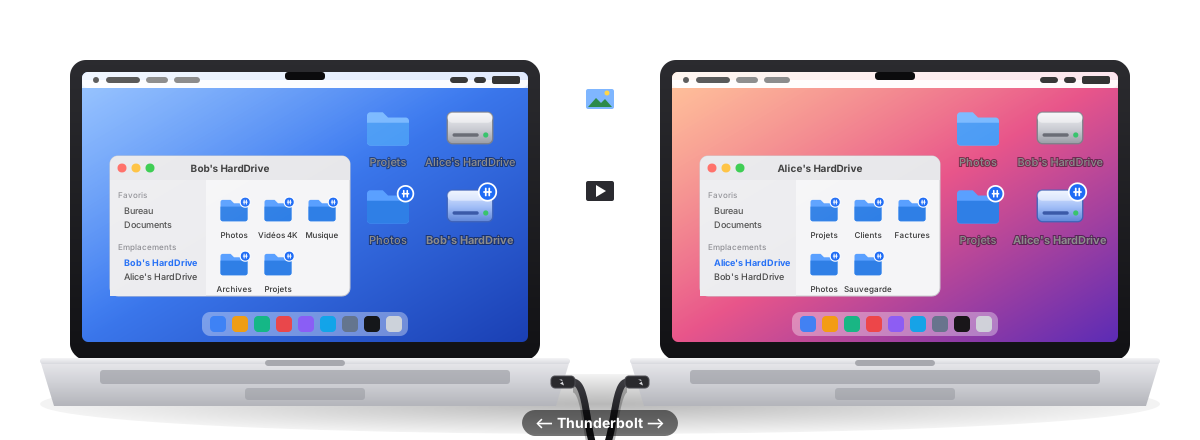
Mac2Mac を選ぶ理由
2 台の Mac の間で何十 GB も移動するのに、Wi‑Fi や AirDrop、USB メモリ、クラウドに頼る必要はありません。ケーブル 1 本のほうが速く、プライベートで、確実です。
自動
ケーブルを挿すとディスクが現れ、抜くときれいにマウント解除。設定もクリックも不要 — Mac2Mac が Thunderbolt リンクを見張ります。
ケーブルの速度で
データは Thunderbolt / USB4 リンク(最大 10〜40 Gbit/s)を通り、Wi‑Fi は一切使いません。相手の Mac の起動ディスクも外付けドライブも、そのまま Finder にマウントされます。
ピアツーピアでプライベート
Mac 同士の直接の有線接続。アカウントもサーバーもデータ収集もなし。Mac2Mac は macOS のファイル共有とキーチェーンを利用します。
控えめ
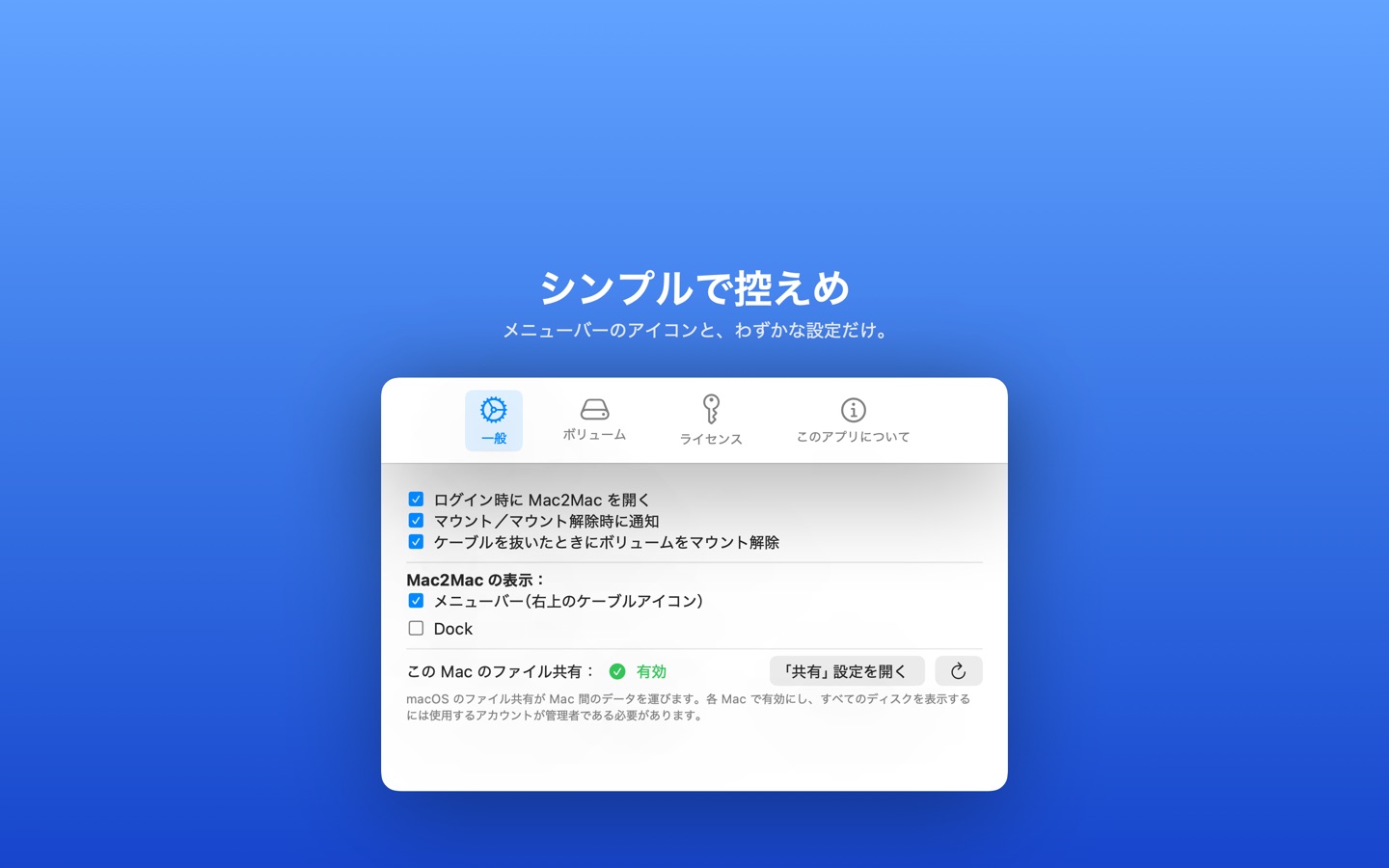
メニューバーのアイコン(Dock でも、非表示でも — お好みで)と、マウント時の通知だけ。それだけです。
マウントするものを選ぶ
Mac ごとに、自動でマウントするボリュームにチェックを入れるか、Finder のボリューム選択画面から選べます。
2 台でも、チェーン全体でも
Mac2Mac は 2 台の Mac をつなぎます。Mac2+Mac は複数の Mac をデイジーチェーン接続し、どの Mac からも他のすべての Mac のディスクが見えます。
仕組み
3 ステップ、初回だけ。あとは挿すだけで使えます。
各 Mac に Mac2Mac をインストール
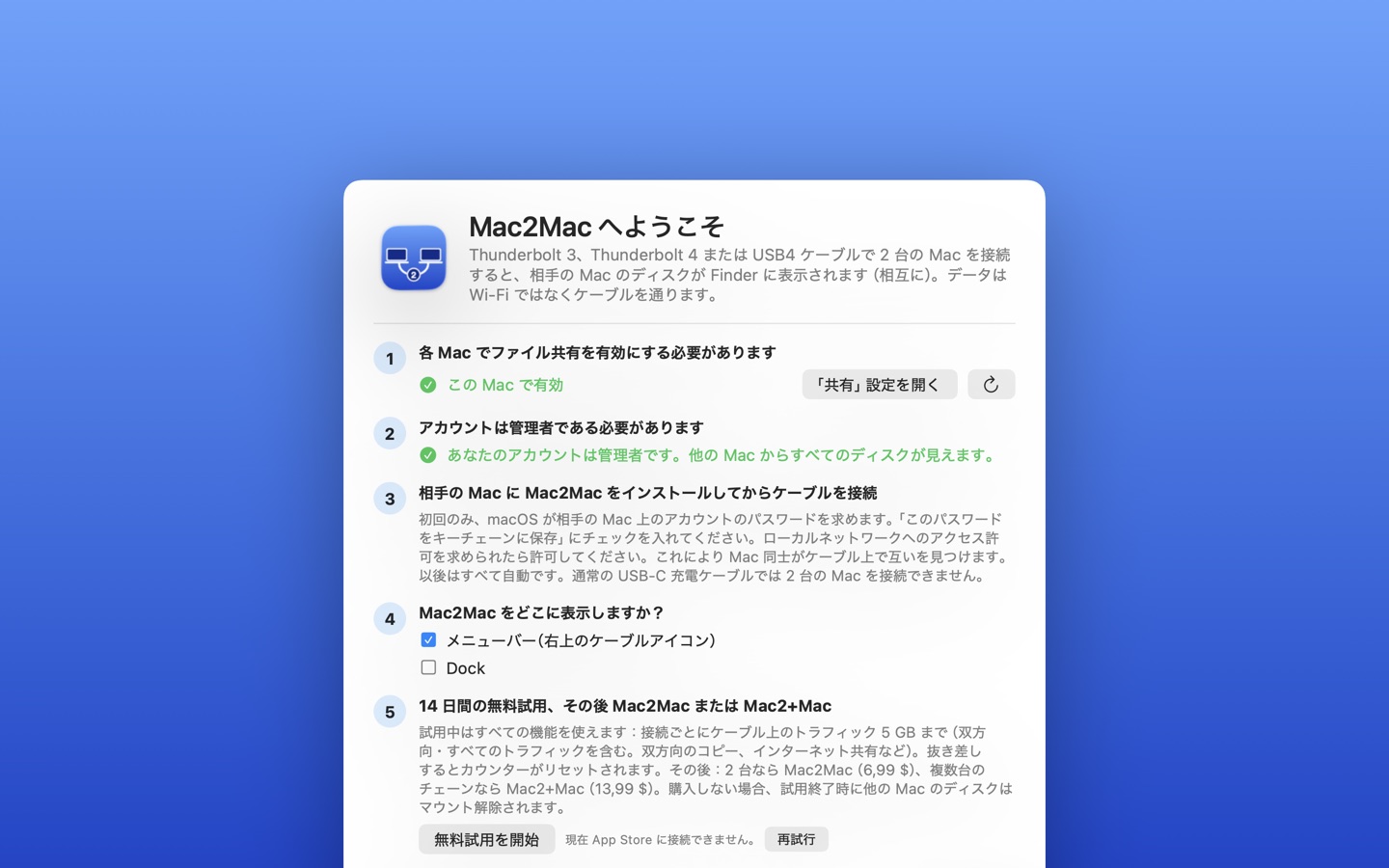
macOS のファイル共有をオンにします — Mac2Mac が案内し、すべてを確認します(共有、管理者アカウント、ログイン時に開く)。
ケーブルを挿す
Thunderbolt 3、Thunderbolt 4 または USB4。macOS が 2 台の間に「Thunderbolt ブリッジ」ネットワークを作り、Mac2Mac がすぐに相手の Mac を見つけます。(通常の USB‑C 充電ケーブルでは 2 台の Mac はつながりません。)
パスワードを 1 回だけ入力
macOS が相手の Mac 上のあなたのアカウントのパスワードを求めます。「キーチェーンに保存」にチェックを。以後はケーブルを挿すたびにすべて自動です。
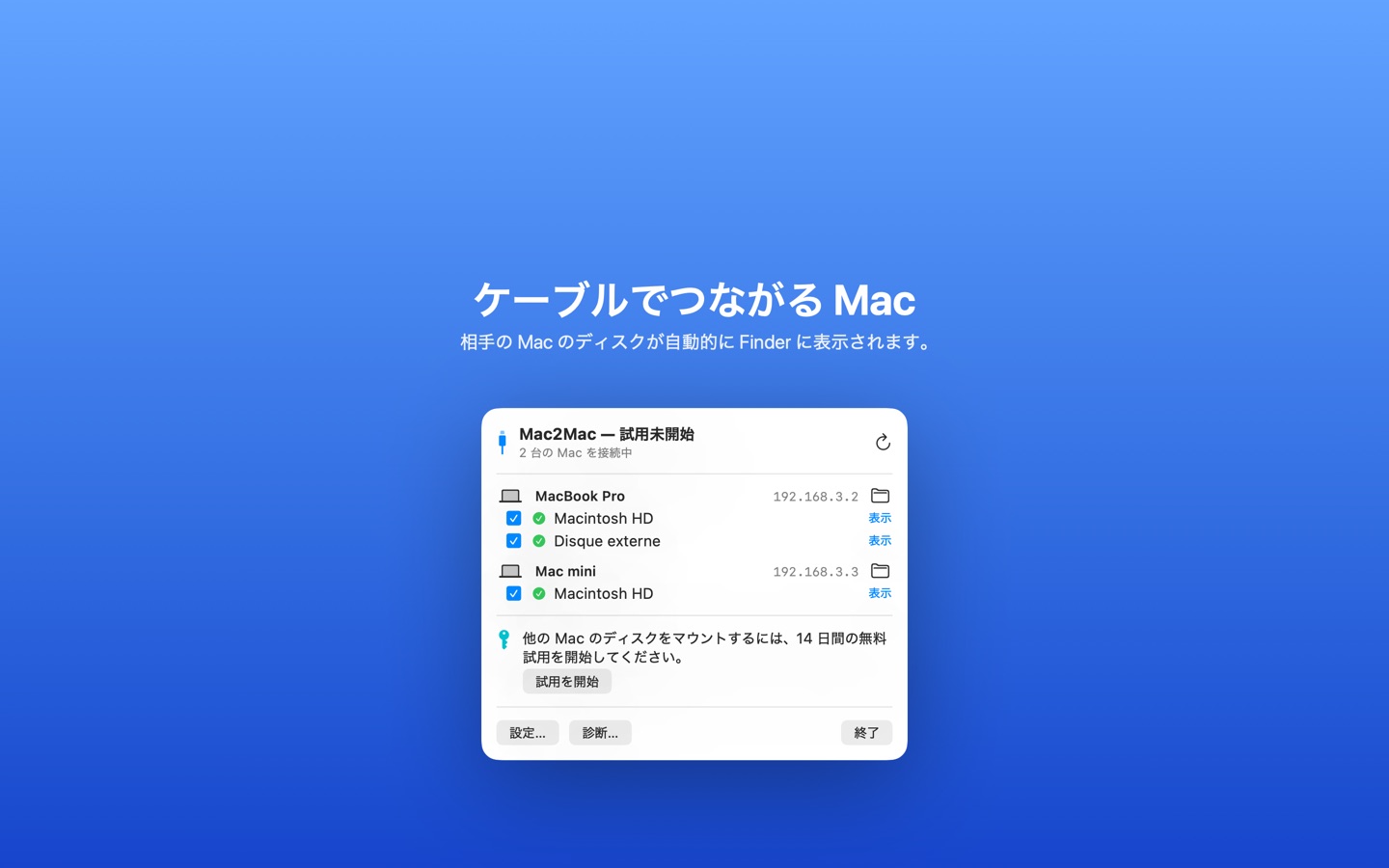
スクリーンショット
Mac ごとに、マウントするボリュームを選べます。
こんな用途に
2 台の Mac で大量のデータをやり取りするとき — 速く、プライベートに、ネットワークを介さずに。
映像編集者・写真家
4K/8K 素材、RAW ライブラリ、Final Cut や Lightroom のプロジェクトを、外付け SSD を経由せずに MacBook から Mac Studio へ。
新しい Mac への移行
ケーブル経由でフルスピードで新しい Mac にファイルをコピーしながら、両方の Mac を使い続けられます。Apple シリコンでのターゲットディスクモードに代わる現代的な方法です。
スタジオ・工房
Mac2+Mac で複数の Mac をチェーン接続。各ワークステーションから他の Mac のディスクが Finder に見えます — 数秒で有線ピアツーピアネットワークの完成。
バックアップ・アーカイブ
相手の Mac のディスクをマウントして、Time Machine、rsync、お好みのツールでバックアップ。Wi‑Fi の 10〜50 倍速いリンクで。
大きなライブラリの共有
写真、音楽、サンプル、仮想マシン、データセット:複製せず、相手の Mac のディスクから直接使えます。
オフライン・閉域ネットワーク
ルーターも Wi‑Fi もインターネットも不要。データはケーブルから外に出ません — 機密作業や現場作業に最適です。
ケーブル vs その他の方法
2 台の Mac 間でファイルを移動する一般的な方法と Mac2Mac の比較。
| Mac2Mac(ケーブル) | AirDrop / Wi‑Fi | 外付け SSD | ターゲットディスクモード | 移行アシスタント | |
|---|---|---|---|---|---|
| 速度 | ✓ Thunderbolt / USB4(10〜40 Gbit/s) | ✗ Wi‑Fi の速度、大きなファイルで失敗 | ~ 2 回コピー(書いて、読む) | ✓ ケーブルの速度 | ~ 1 回限り、準備に時間 |
| 双方向 | ✓ 互いのディスクが見える | ~ 1 ファイルずつ | ✗ ドライブを行き来させる | ✗ 片方が受動的なディスクになる | ✗ 一方向、1 回限り |
| Finder にディスク表示 | ✓ 自動でマウント | ✗ なし | ✓ あり | ✓ あり(Intel)、Apple シリコンでは制限 | ✗ なし |
| 両方の Mac を使い続けられる | ✓ はい | ✓ はい | ✓ はい | ✗ いいえ(ターゲット側は使用不可) | ✗ いいえ |
| プライベート・オフライン | ✓ ケーブルの外に出ない | ~ ローカルネットワークが必要 | ✓ はい | ✓ はい | ✓ はい |
| セットアップ | ✓ 1 回、以後は自動 | ~ 毎回 | ~ 毎回 | ✗ Mac を再起動 | ✗ 長い、1 回限り |
Apple シリコン Mac では、ターゲットディスクモードは macOS 復旧の「ディスクを共有」に限定されます。Mac2Mac なら、どちらの Mac も再起動せずに同じ有線の直接ディスクアクセスが得られます。
価格
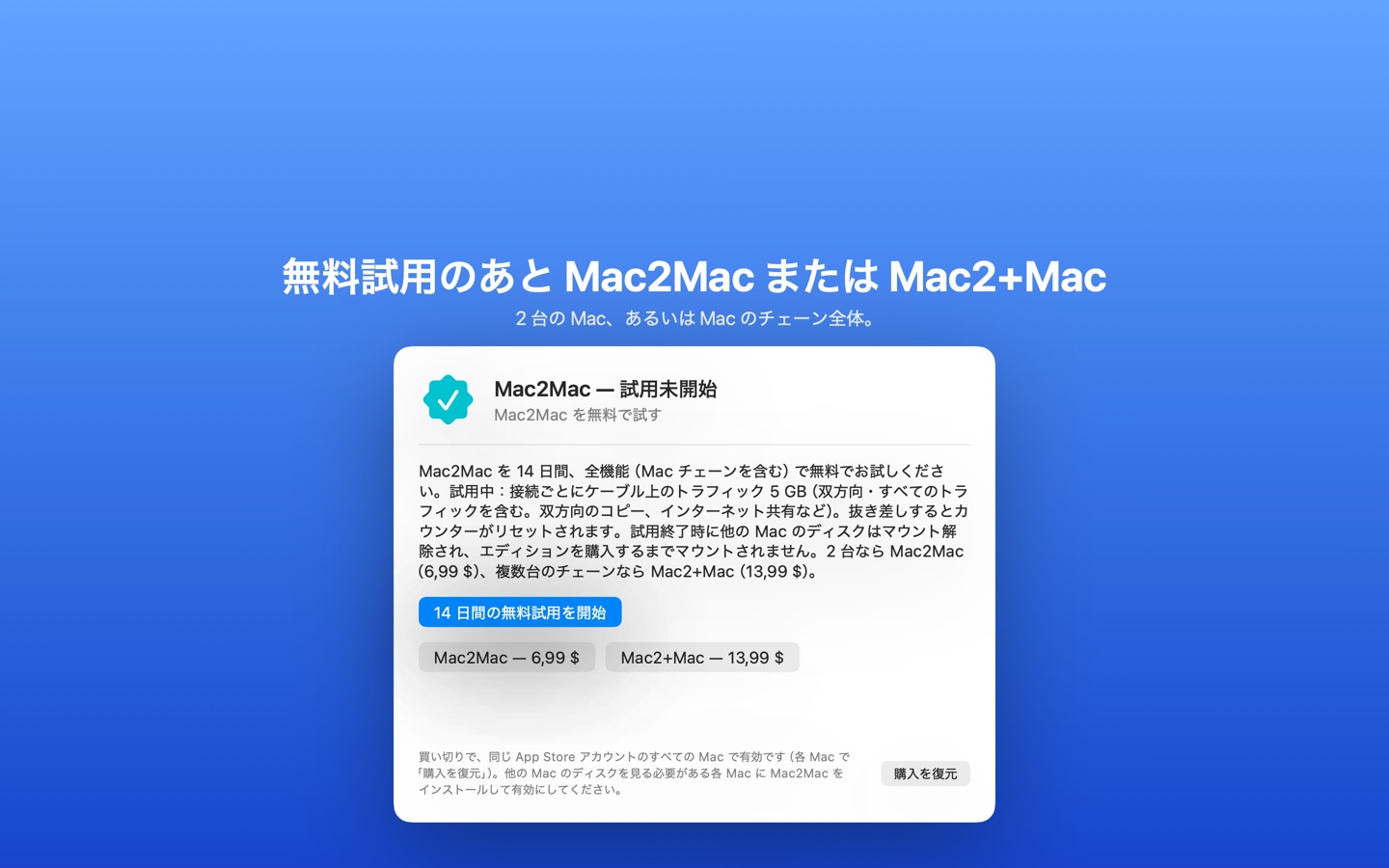
全機能の無料試用のあと、買い切り — サブスクリプションもアカウントも不要。
試用
14 日間、全機能
- Mac チェーンも利用可
- 接続ごとに 5 GB まで転送
- 抜き差しでカウンターがリセット
Mac2Mac
ケーブルでつながった 2 台の Mac
- 自動マウント
- 転送量無制限
- 買い切り、すべての Mac で
Mac2+Mac
複数の Mac をチェーン接続
- 各 Mac から他のすべての Mac のディスクが見える
- チェーンへの参加・離脱を自動検出
- Mac2Mac からは差額でアップグレード
価格は米ドル表示です。App Store ではお住まいの国の通貨での金額が表示されます。購入は同じアカウントのすべての Mac で有効です。
対応環境
Mac2Mac(Mac App Store):macOS 13 Ventura 以降、Thunderbolt / USB4 ポートを備えたすべての Mac — すべての Apple シリコン Mac(M1、M2、M3、M4 以降:MacBook Air、MacBook Pro、iMac、Mac mini、Mac Studio、Mac Pro)と、2016 年以降の Thunderbolt 3(USB‑C)搭載 Intel Mac。Thunderbolt 3、Thunderbolt 4 または USB4 ケーブルをお使いください — Thunderbolt ディスプレイやドライブに付属のケーブルで大丈夫です。通常の USB‑C 充電ケーブルは使えません。
古い Mac(macOS 10.13 High Sierra 〜 macOS 12、Mini DisplayPort 形状の Thunderbolt 1 / 2):ユーザーインターフェイスのない軽量な「サービス」版をリクエストに応じて提供しています。アプリを実行する新しい Mac からも認識され、その逆も可能です。古い Mac と新しい Mac をつなぐには Thunderbolt 3 ⇄ Thunderbolt 2 アダプタが必要です。
Mac2Mac は macOS の標準技術 — Thunderbolt ブリッジ ネットワークインターフェイス(IP over Thunderbolt)、Bonjour による検出、SMB ファイル共有 — だけを使うため、ディスクは Finder、ターミナル、あらゆるアプリで通常のネットワークボリュームとまったく同じように動作します。
よくある質問
2 台の Mac をケーブルでつなぐ前に、みなさんが気にすること。
2 台の Mac を USB‑C ケーブルでつないでファイル転送できますか?
はい — ケーブルが Thunderbolt 3、Thunderbolt 4 または USB4 で、両方の Mac に Thunderbolt / USB4 ポートがあれば可能です。macOS が両者の間に「Thunderbolt ブリッジ」ネットワークを作り、Mac2Mac が相手の Mac のディスクを自動的に Finder にマウントします。基本的な USB‑C 充電ケーブル(USB 2.0)では 2 台の Mac はつながりません。
Thunderbolt 経由の Mac 間転送はどのくらい速いですか?
Thunderbolt 3/4 と USB4 のリンクは 10〜40 Gbit/s で、Wi‑Fi 6 やギガビット Ethernet の何倍も高速です。実際にはディスクがボトルネックになります。SSD から SSD なら、最近の Mac 同士で毎秒 1 GB を大きく超える速度が期待できます。
Apple シリコン Mac にターゲットディスクモードはまだありますか?
以前のような形ではありません。M1/M2/M3/M4 Mac では macOS 復旧の「ディスクを共有」に置き換わり、Mac の再起動が必要で、その間その Mac は使えません。Mac2Mac なら、両方の Mac を使いながら相手のディスクに同じように有線で直接アクセスできます。
Wi‑Fi やインターネットがなくても使えますか?
はい。Mac2Mac はケーブルだけを使います。ルーター、Wi‑Fi、インターネット接続、クラウドアカウントは不要です。検出(Bonjour)もデータ(SMB)も Thunderbolt ブリッジのリンク上にとどまります。
Mac2Mac はピアツーピア接続ですか?
はい — Mac 同士の直接の有線ピアツーピアリンクです。各 Mac から相手のディスクが見え、間にサーバーはなく、ケーブルの外には何も出ません。
何をインストールすればいいですか?
各 Mac に Mac2Mac(Mac App Store から)、macOS のファイル共有をオン(Mac2Mac が適切な設定を開きます)、そしてすべてのディスクを表示するための管理者アカウント。それだけです。
どのケーブルを買えばいいですか?
Thunderbolt 3、Thunderbolt 4 または USB4 のケーブルならどれでも — Apple の Thunderbolt 4 Pro ケーブル、または Belkin、Cable Matters、OWC、Anker などの認証ケーブル。コネクタの Thunderbolt の稲妻ロゴか USB4 40 Gbps の表示を確認してください。
3 台以上の Mac をつなげますか?
はい、Mac2+Mac で可能です。Mac をポートからポートへチェーン接続します(Mac A – Mac B – Mac C)。各 Mac から他のすべての Mac のディスクが見え、チェーンへの参加・離脱は自動的に検出されます。
Intel Mac と Apple シリコン Mac の間でも使えますか?
はい。両方に Thunderbolt 3 / USB4 ポートがあり(2016 年以降の Intel Mac)、macOS 13 以降であれば使えます。Thunderbolt 1 / 2 の古い Mac はアダプタを使ってサービス版を利用できます。
データはどこかに送られますか?アカウントは必要ですか?
いいえ。Mac2Mac にはアカウントもサーバーもなく、データを収集しません。パスワードは macOS がキーチェーンに保存します。プライバシーポリシーをご覧ください — 短いです。
AirDrop や USB メモリ、クラウドではだめですか?
AirDrop と Wi‑Fi は数十 GB では遅く不安定です。USB メモリや SSD ではすべてを 2 回コピーすることになり、クラウドではデータをアップロードしてストレージ料金を払うことになります。ケーブルはそのどれよりも速く、使用料は無料で、プライベートです。
無料試用には何が含まれますか?
全機能 — Mac チェーンを含む — を 14 日間、接続ごとに 5 GB の転送量で(ケーブルを抜き差しするとカウンターがリセットされます)。試用後、Mac2Mac と Mac2+Mac は買い切りで、すべての Mac で有効です。
こんな呼び方も…
呼び方は何であれ、Mac2Mac がいちばん簡単な方法です:
- Mac から Mac へのファイル転送
- ケーブルで 2 台の Mac 間のファイル転送
- Thunderbolt ブリッジでのファイル共有
- IP over Thunderbolt
- Mac 同士の USB‑C 接続
- Mac 間の USB4 転送
- Mac 間の有線転送
- Mac 同士のピアツーピア接続
- Mac から Mac への直接接続
- 別の Mac のディスクをマウント
- ケーブルで Mac のハードディスクを共有
- Apple シリコンのターゲットディスクモードの代替
- Wi‑Fi なしで Mac を移行
- Mac のデイジーチェーン
- MacBook と Mac Studio 間の高速転送
- SMB over Thunderbolt
- Mac クラスタのディスクアクセス